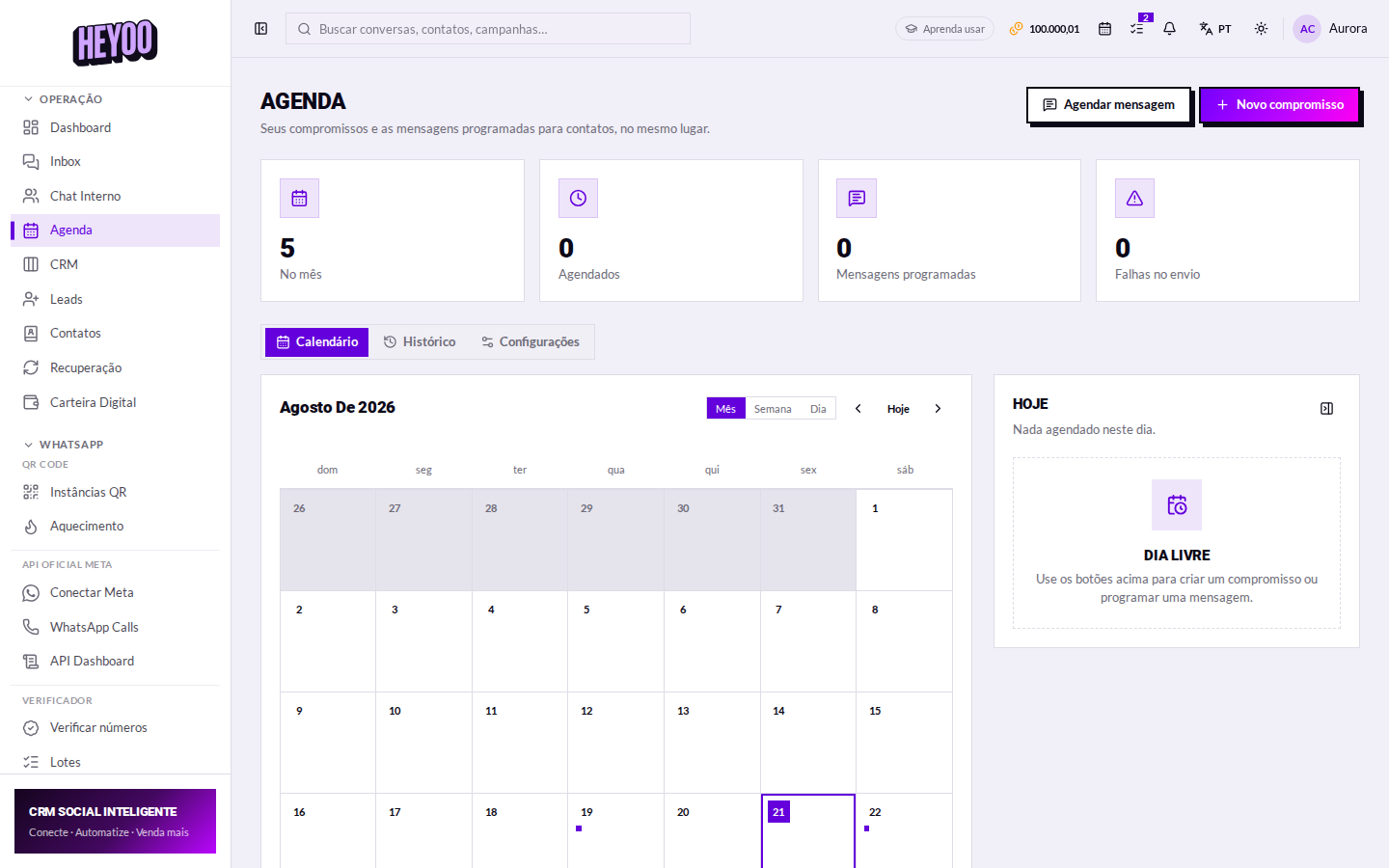
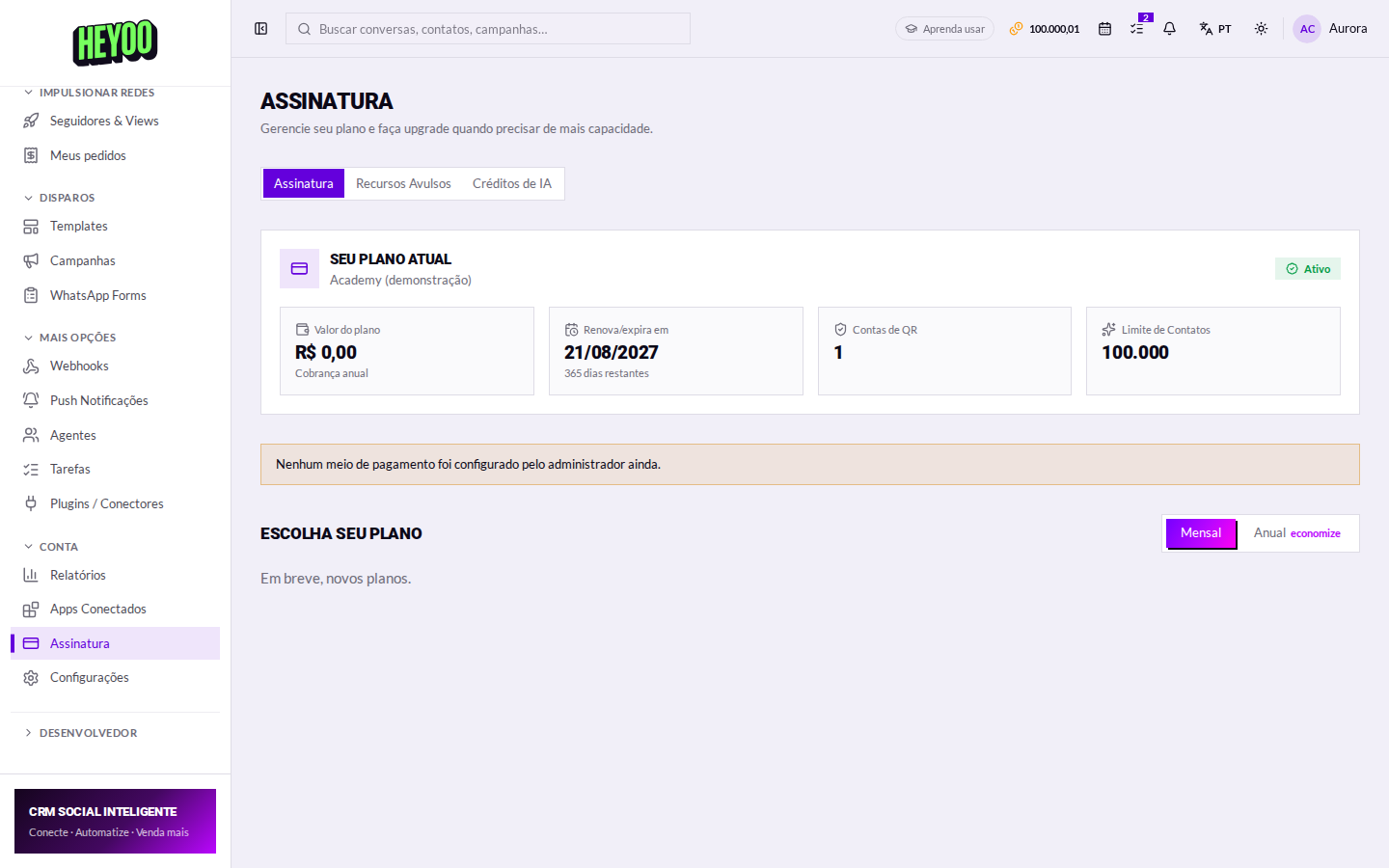
Cobrar é sempre a parte chata: alguém precisa lembrar, escrever e mandar a chave. Na Agenda isso vira uma coisa só — o lembrete já sai com o PIX dentro, na data e hora que você marcou.

Como anexar a cobrança
- Crie o agendamento normalmente (contato, canal, mensagem, data e hora).
- Ligue a opção de cobrança.
- Informe o valor.
- Escreva a descrição — é o que o cliente vê ao pagar.
- Salve.
Depois do envio
- O valor pago entra na sua carteira digital.
- O pagamento também aparece como aviso no sino.
- Se o cliente não pagar, a cobrança continua válida pelo link enviado.
Exige carteira verificadaPara gerar PIX, a conta precisa ter passado pela verificação de documentos (KYC). Sem isso, o agendamento continua funcionando, mas sem a cobrança anexada.
Onde isso brilhaClínica lembrando a consulta com o valor da sessão, professor cobrando a mensalidade, prestador confirmando a visita com o sinal. Um envio, dois problemas resolvidos.