Avaliação de Atendimento é a pesquisa de satisfação que fica no balcão. Você abre um link em tela cheia num tablet, o cliente toca uma estrela (ou uma carinha) e a nota cai no seu painel, separada por setor. Também funciona sem tablet: a plaquinha de mesa leva um QR e o cliente avalia pelo próprio celular.
Os dois níveis do plugin
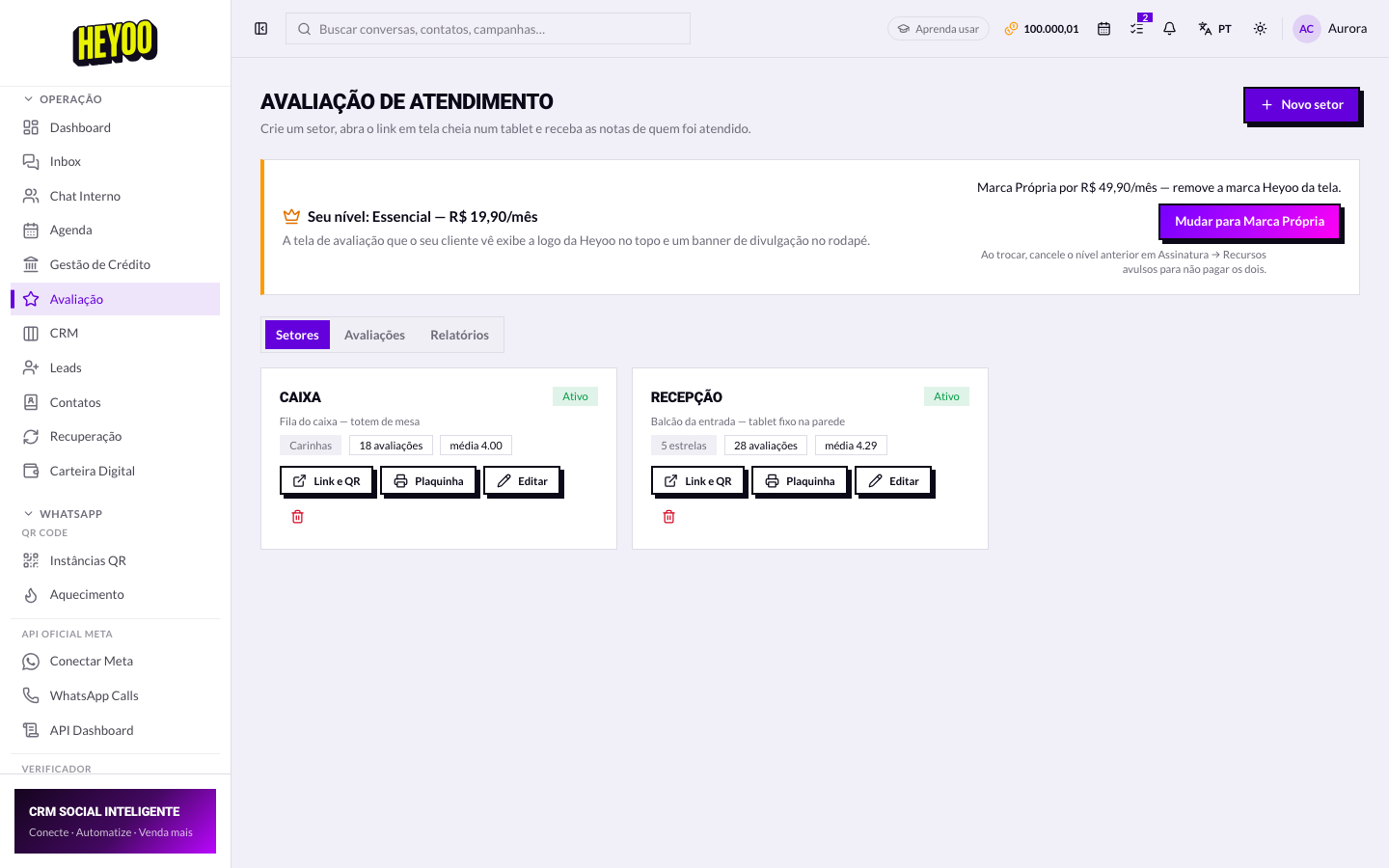
O módulo é vendido em dois níveis. O que muda entre eles é só a marca na tela que o seu cliente vê — todo o resto (setores, relatórios, plaquinha, exportação) é idêntico nos dois.
| Nível | Preço | Na tela do cliente |
|---|---|---|
| Essencial | R$ 19,90/mês | Leva a logo da Heyoo no topo e uma faixa de divulgação no rodapé, com um QR de convite no canto. |
| Marca Própria | R$ 49,90/mês | Só a sua marca: sem logo, sem faixa e sem QR da Heyoo. Na plaquinha impressa, o rodapé passa a ser seu. |

Criar um setor
Setor é cada ponto que você quer medir separado: recepção, caixa, suporte, uma unidade inteira. Cada um tem link próprio, e é assim que o relatório consegue dizer onde está o problema.
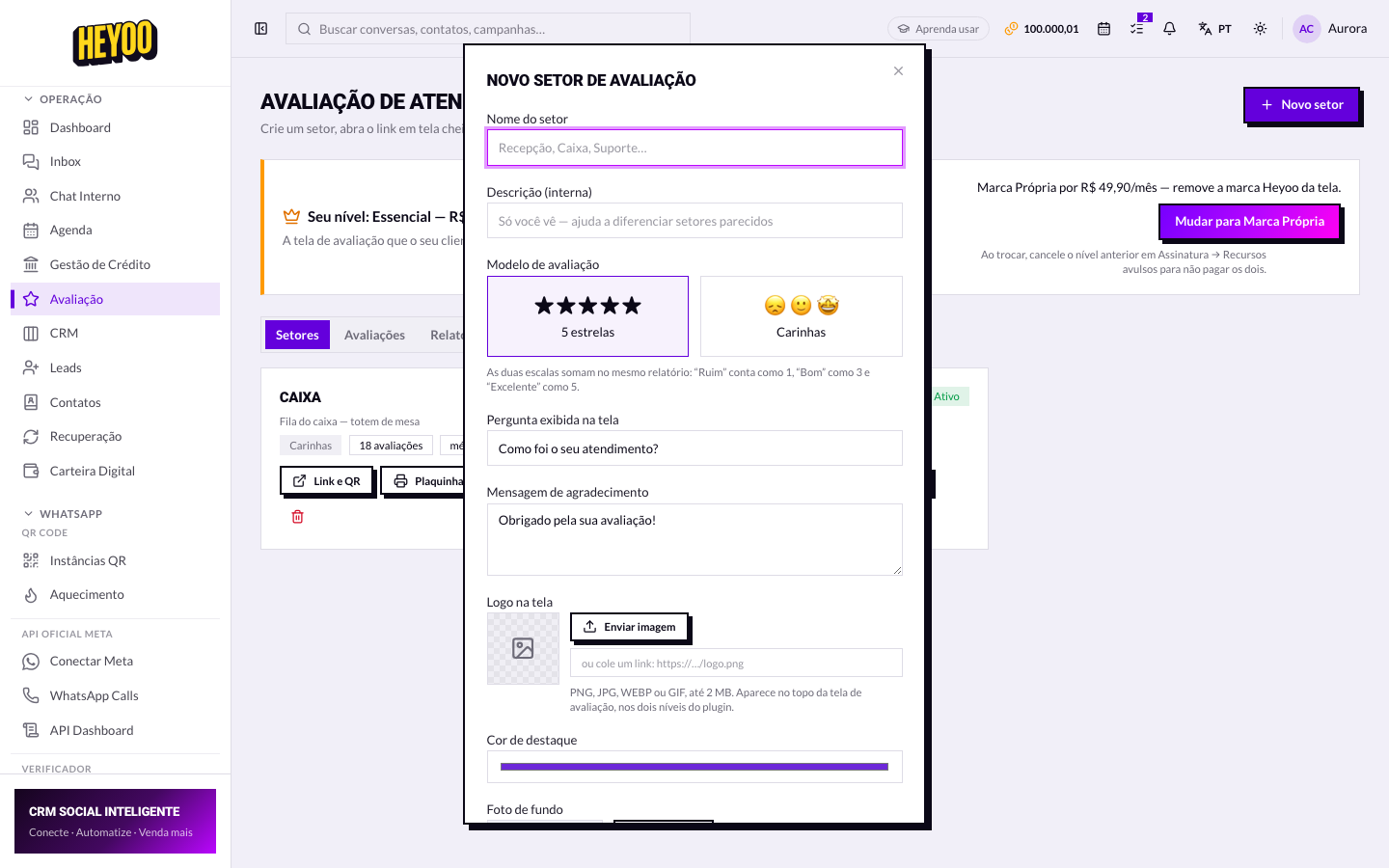
- Clique em Novo setor.
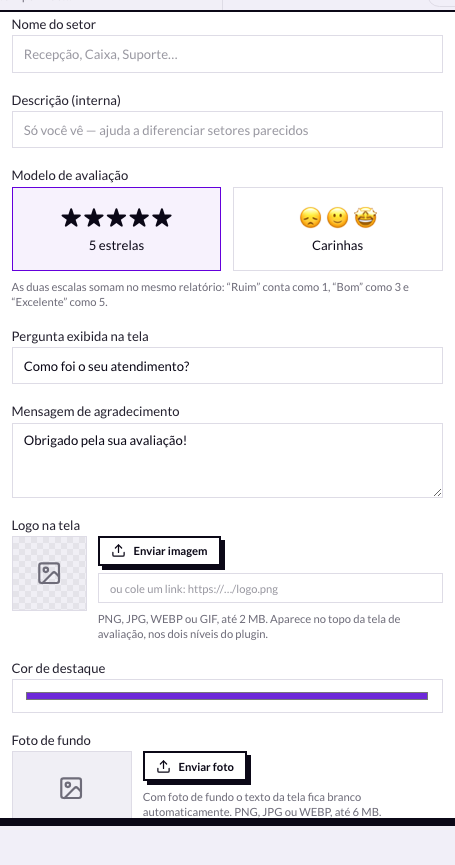
- Dê um nome — é ele que aparece no relatório. A descrição é interna, só você vê.
- Escolha o modelo: 5 estrelas ou 3 carinhas.
- Escreva a pergunta que aparece grande na tela e a mensagem de agradecimento.
- Envie a sua logo e escolha a cor de destaque.
- Se quiser, envie uma foto de fundo e ajuste o escurecimento.
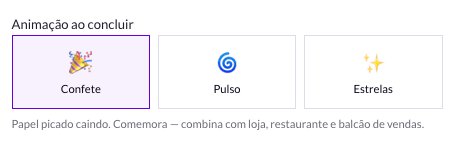
- Escolha a animação que aparece quando o cliente termina.
- Ajuste os tempos e as duas chaves do fim (comentário e nome e telefone).
Estrelas ou carinhas?
| Modelo | Quando usar | Como conta no relatório |
|---|---|---|
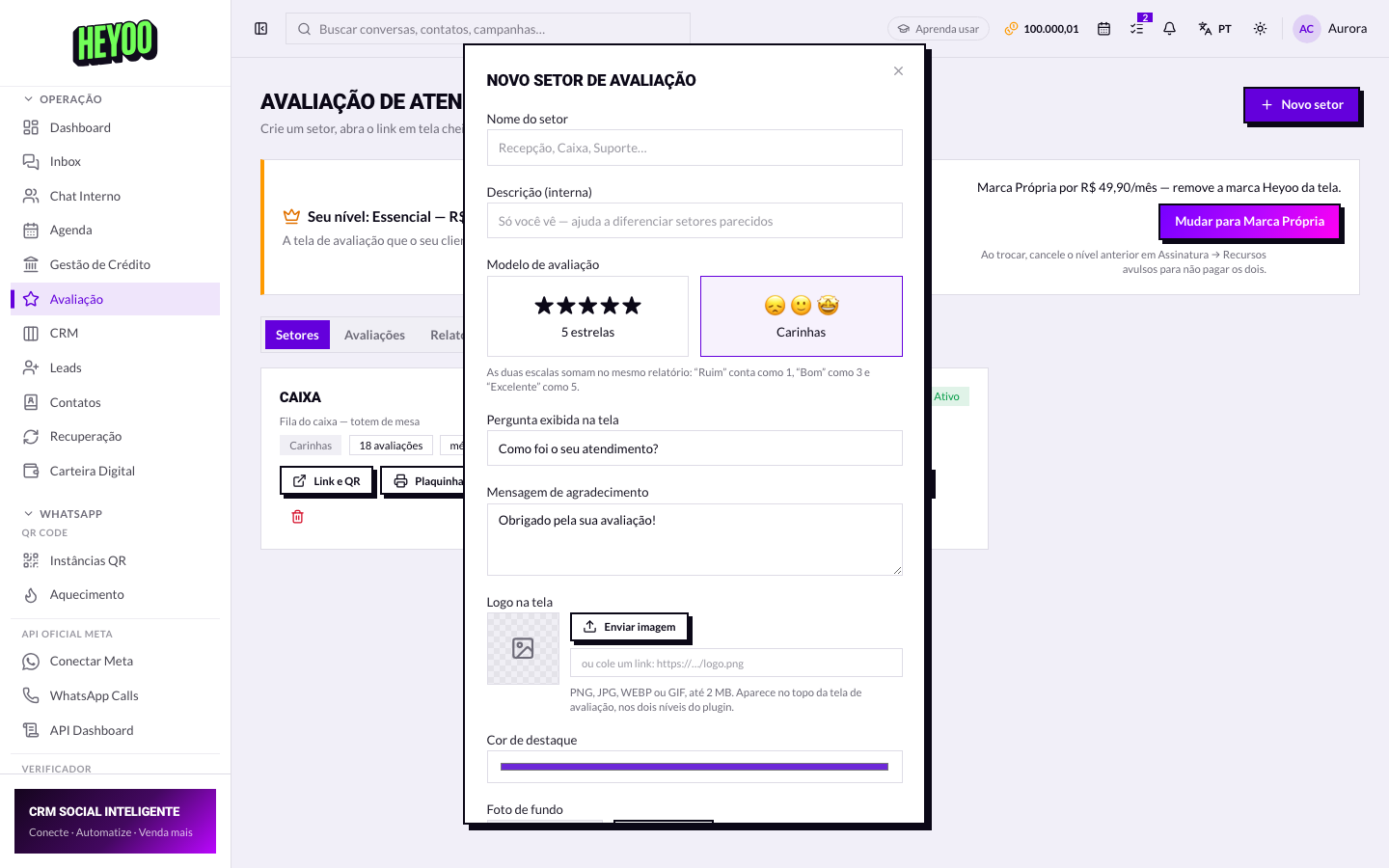
| 5 estrelas | Dá mais detalhe e permite distinguir “bom” de “ótimo”. | 1 a 5, direto. |
| 3 carinhas | Público que decide rápido ou não lê muito. Menos escolha, mais resposta. | Ruim = 1 · Bom = 3 · Excelente = 5. |
Por isso dá para usar modelos diferentes em setores diferentes e ainda comparar os dois no mesmo relatório: a nota é sempre convertida para a mesma régua de 1 a 5.
A tela do totem
| Animação | Combina com |
|---|---|
| Confete | Loja, restaurante, balcão de vendas — comemora. |
| Pulso | Clínica, consultório, escritório — discreto. |
| Estrelas | Qualquer setor — alegre sem ser barulhento. |
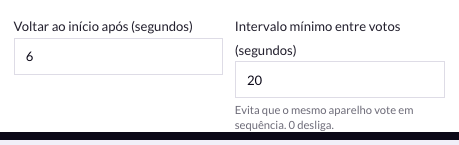
Voltar ao início é quanto tempo a tela de agradecimento fica no ar antes de ficar pronta para o próximo cliente. Intervalo mínimo entre votos impede que o mesmo aparelho vote em sequência — 0 desliga.

Levar o link para o tablet
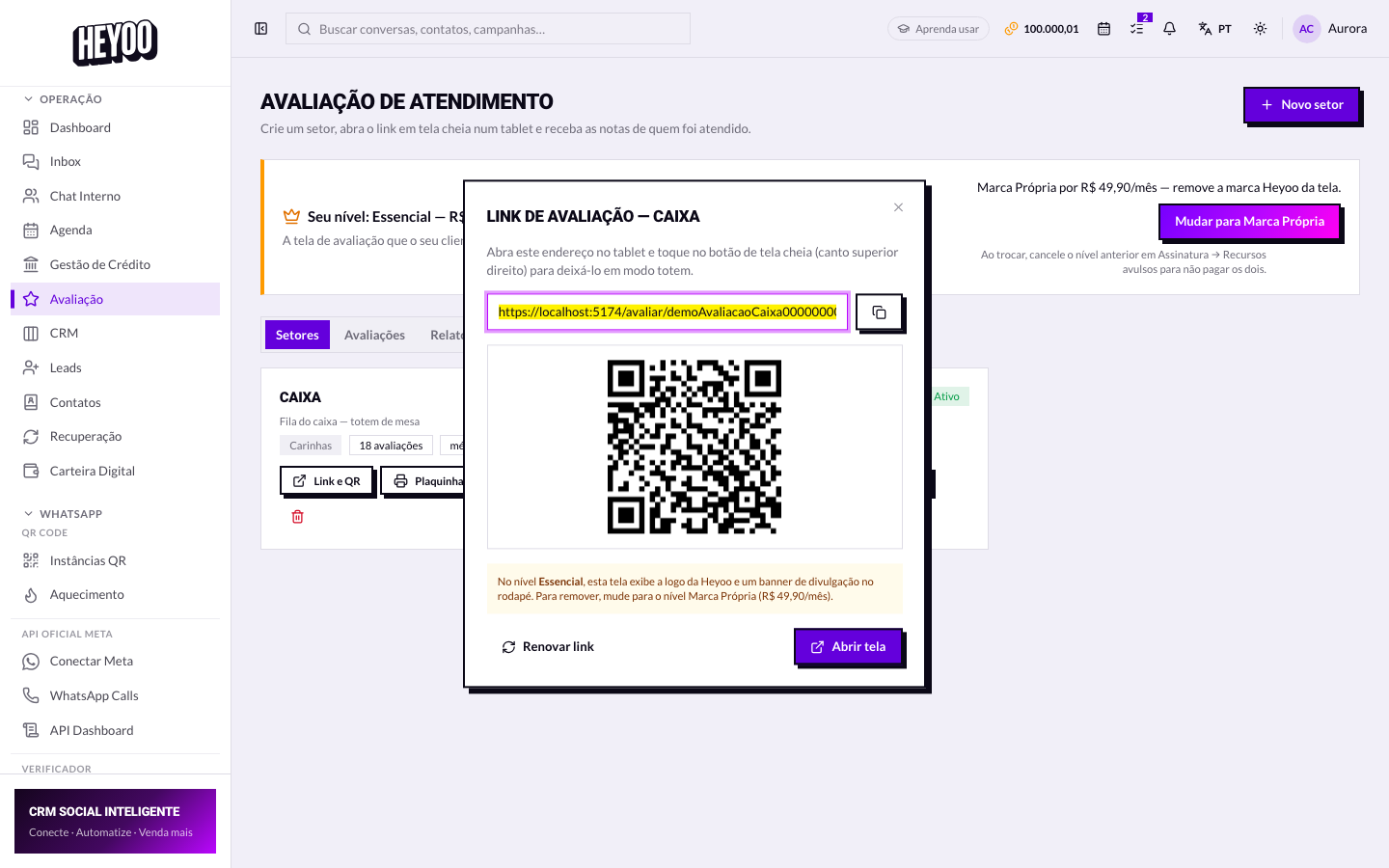
- No card do setor, clique em Link e QR.
- Copie o endereço ou escaneie o QR com o tablet.
- Abra o endereço no navegador do tablet.
- Toque no botão de tela cheia, no canto superior direito, para virar modo totem.
A plaquinha de mesa
Nem todo balcão comporta um tablet. A plaquinha é o cartaz impresso com o QR do setor: o cliente aponta a câmera e avalia pelo próprio celular. Os textos dela são outros, configurados no formulário do setor — quem lê o cartaz está a dois metros, antes de pegar o telefone.
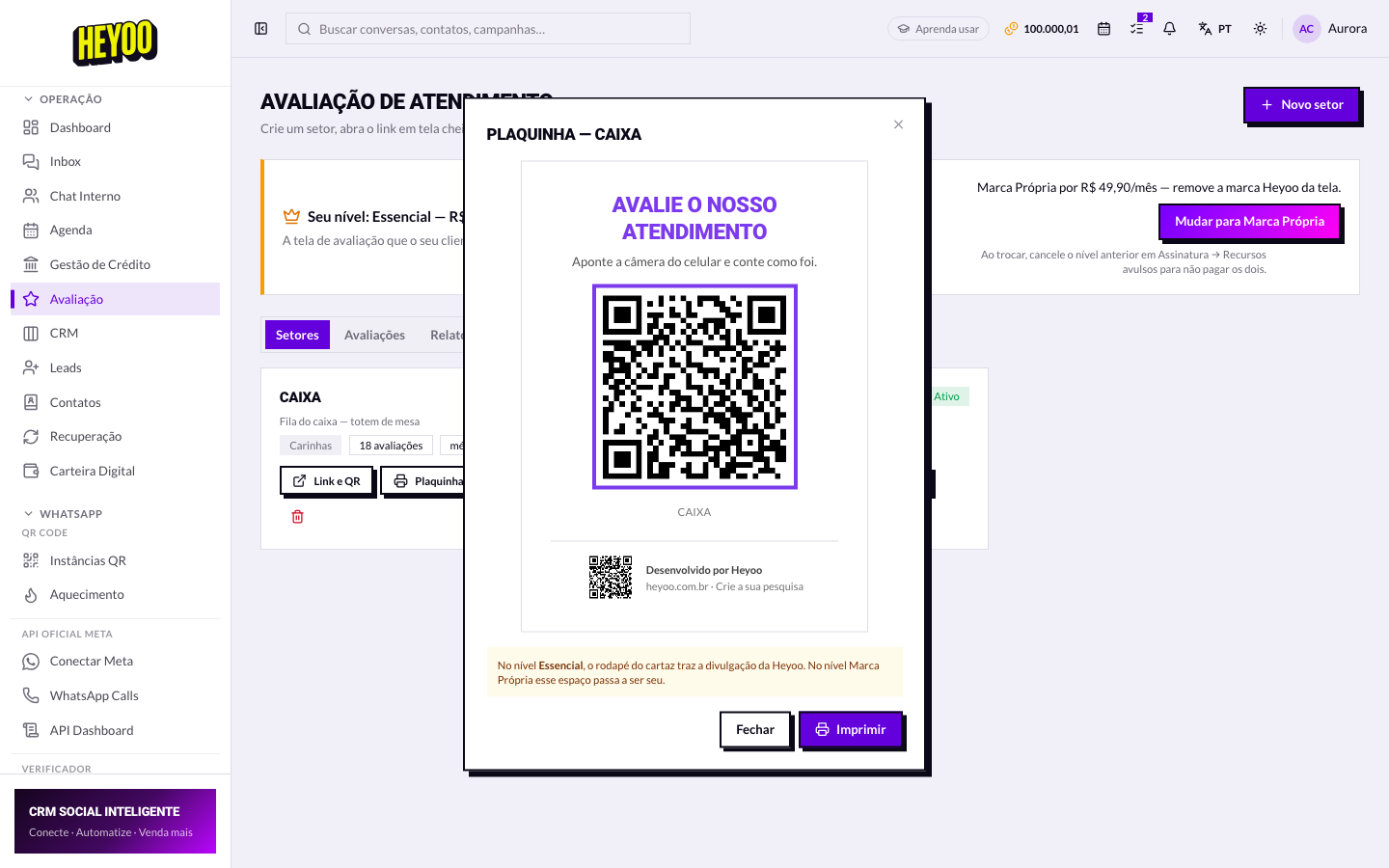
No nível Essencial, o rodapé do cartaz traz a divulgação da Heyoo (endereço do site e um QR pequeno). No Marca Própria, esse espaço vira seu — use para endereço, telefone ou um agradecimento.
Ler as avaliações
Os relatórios
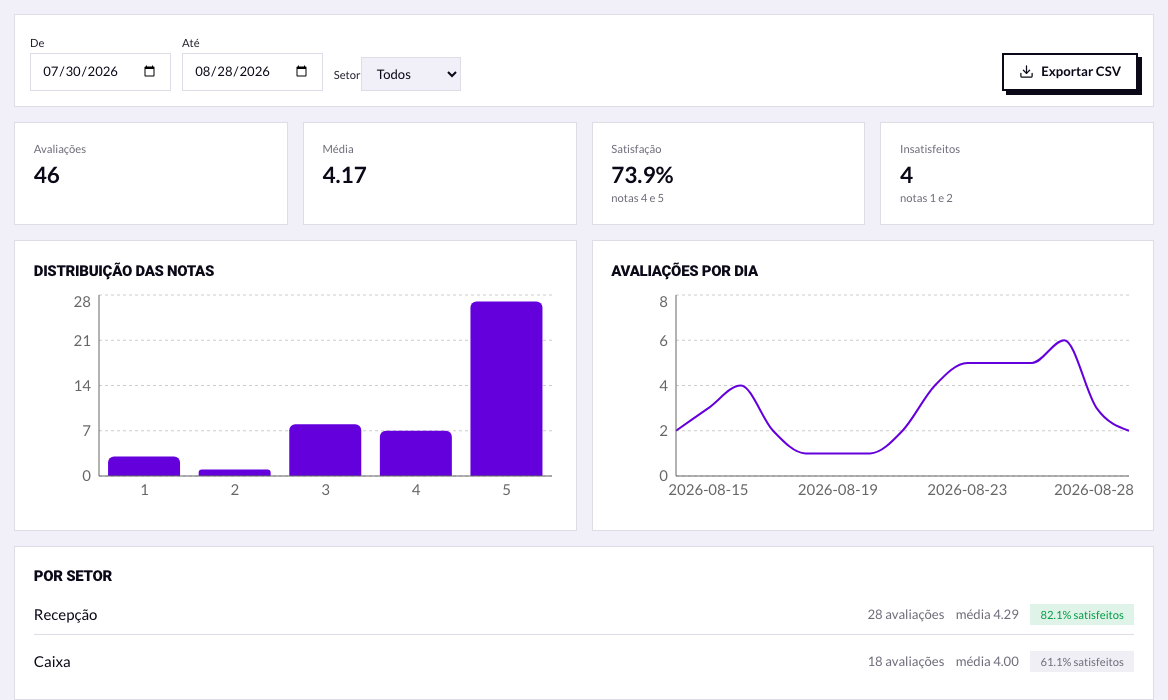
| Indicador | O que é |
|---|---|
| Avaliações | Quantos votos entraram no período. |
| Média | A média das notas, de 1 a 5. |
| Satisfação | O percentual de notas 4 e 5. É o número para pôr num quadro na parede. |
| Insatisfeitos | Quantas notas 1 e 2. É por onde começar a investigar. |
Nota 3 não entra nem na satisfação nem nos insatisfeitos: é o cliente que não reclamou. Tratá-la como elogio esconderia justamente o setor que precisa de atenção.
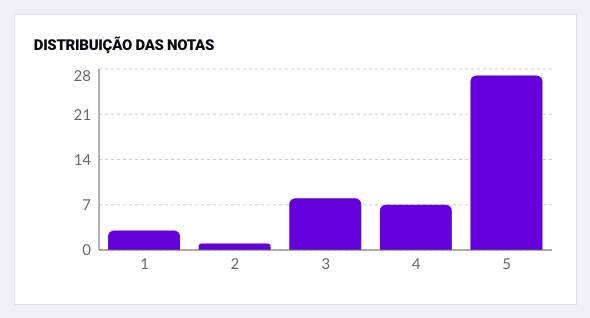

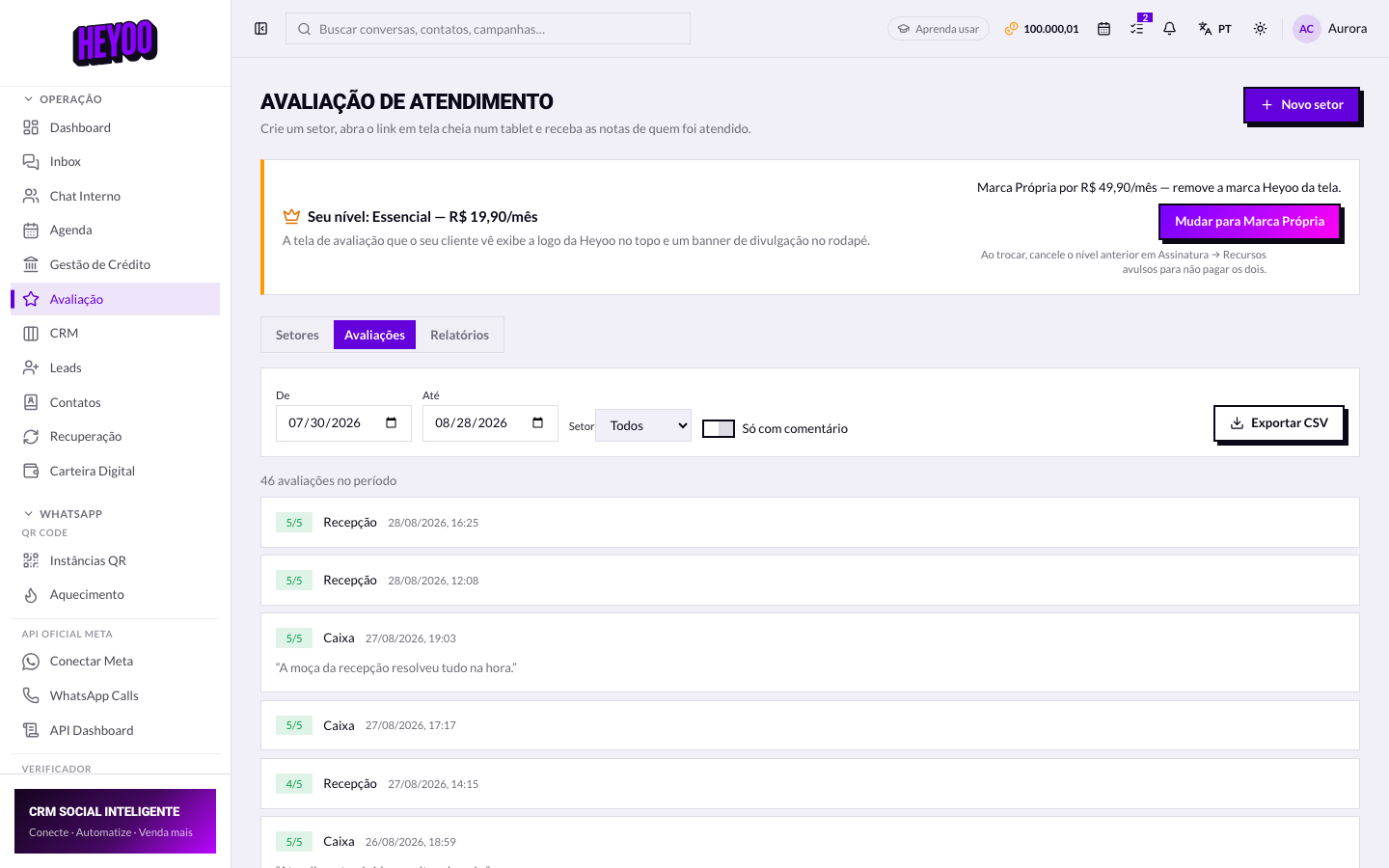
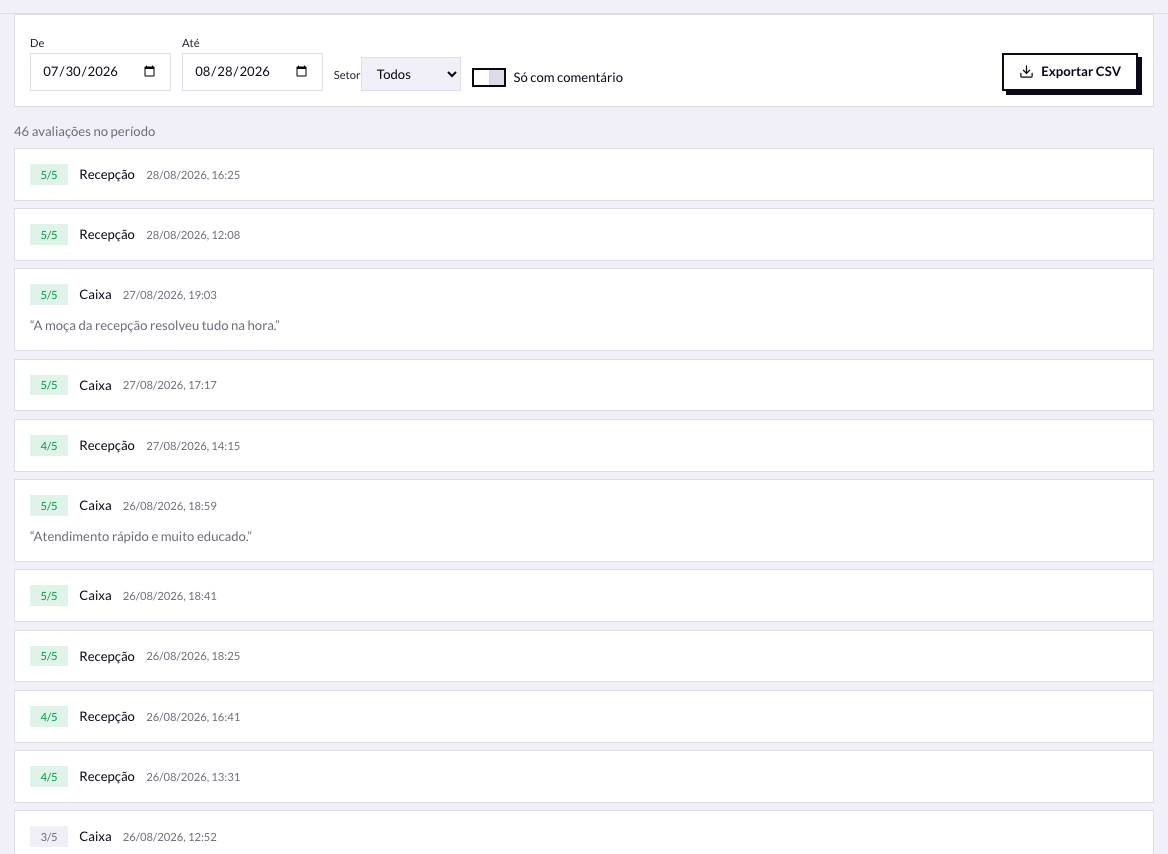
Exportar CSV baixa exatamente o recorte que está na tela — mesmo período, mesmo setor — com data, nota, comentário e, quando houver, nome e telefone. Abre direto no Excel.