O chat ao vivo põe a Heyoo dentro do seu site: o visitante clica na bolha, fala com você, e a conversa chega no mesmo Inbox do WhatsApp e do Instagram — com etiqueta, atribuição e IA, como qualquer outro canal.
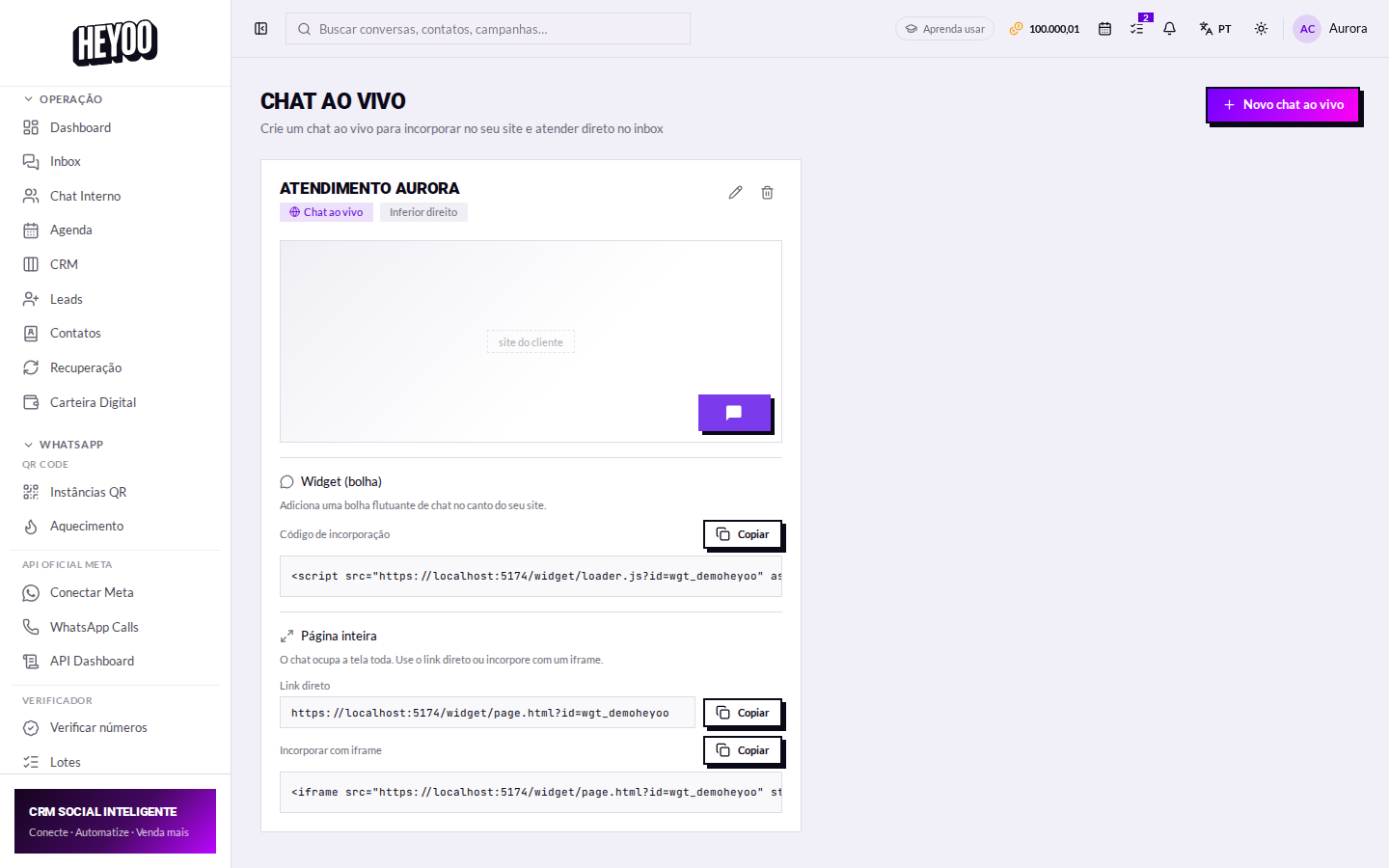
O que dá para configurar
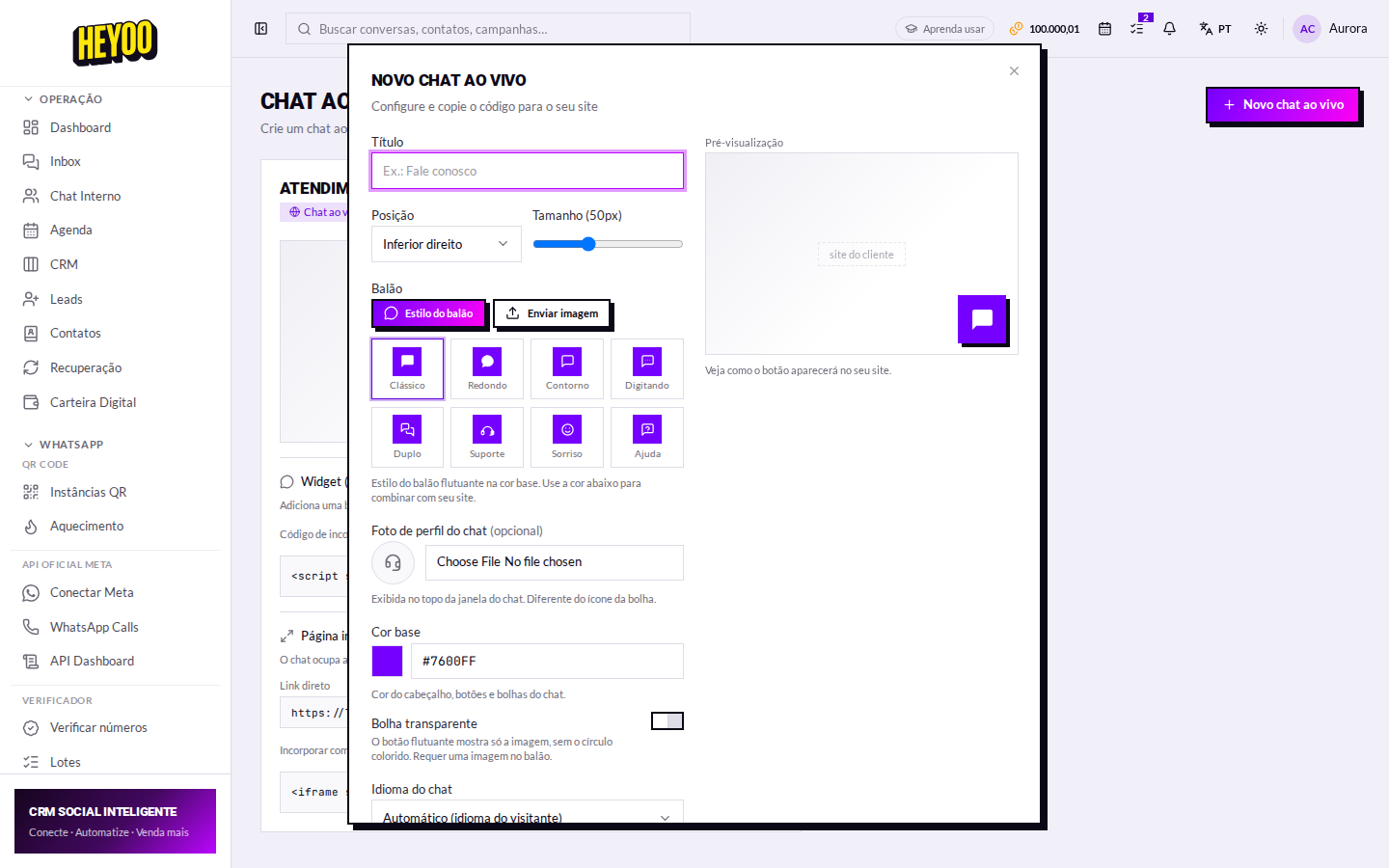

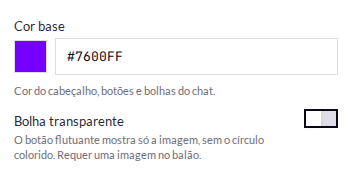
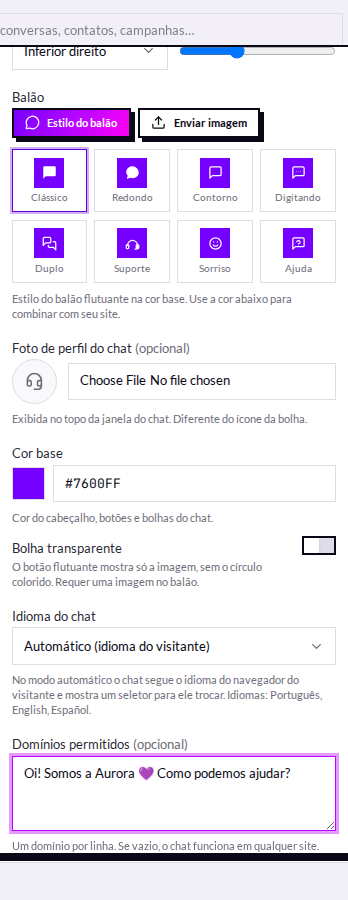
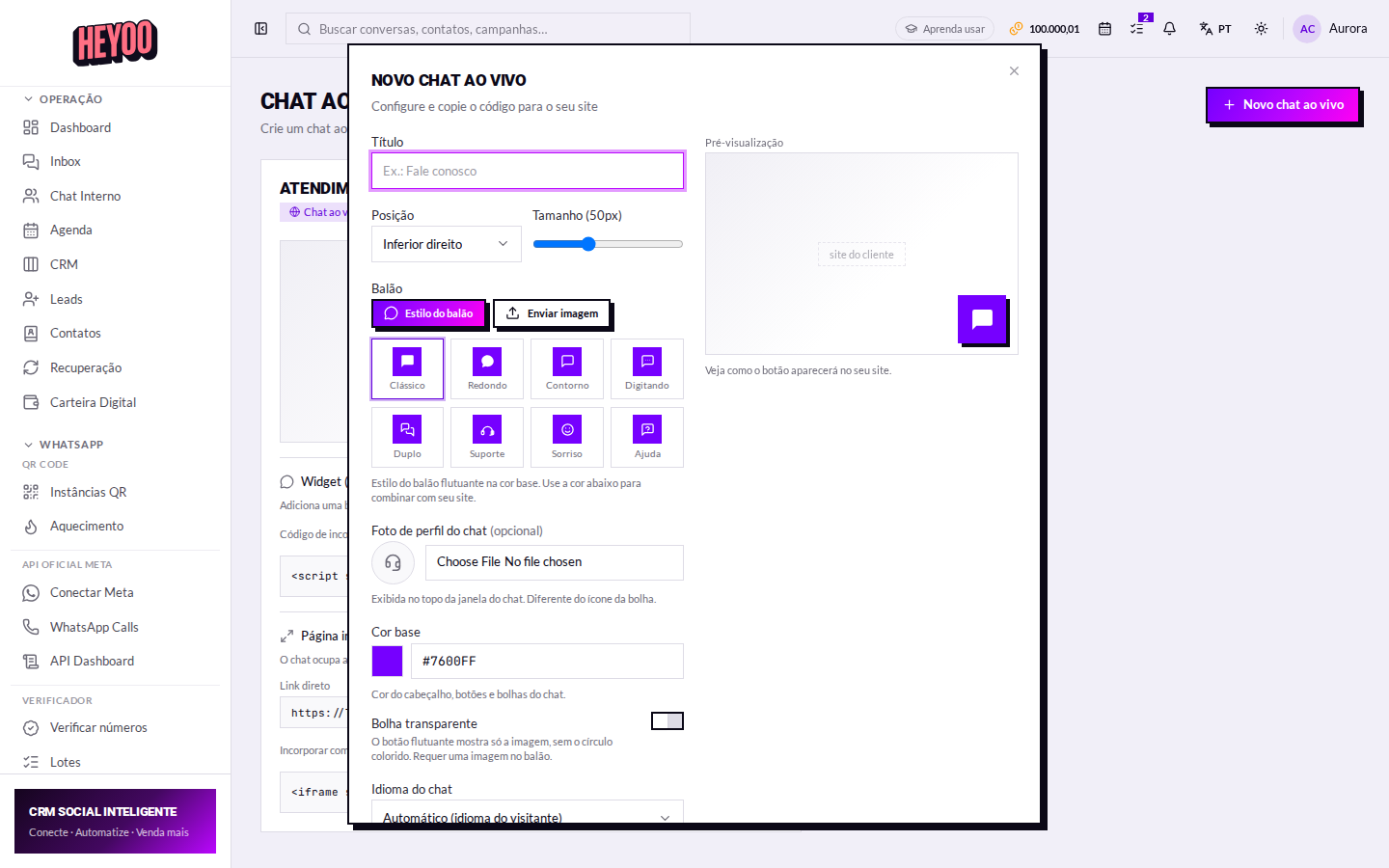
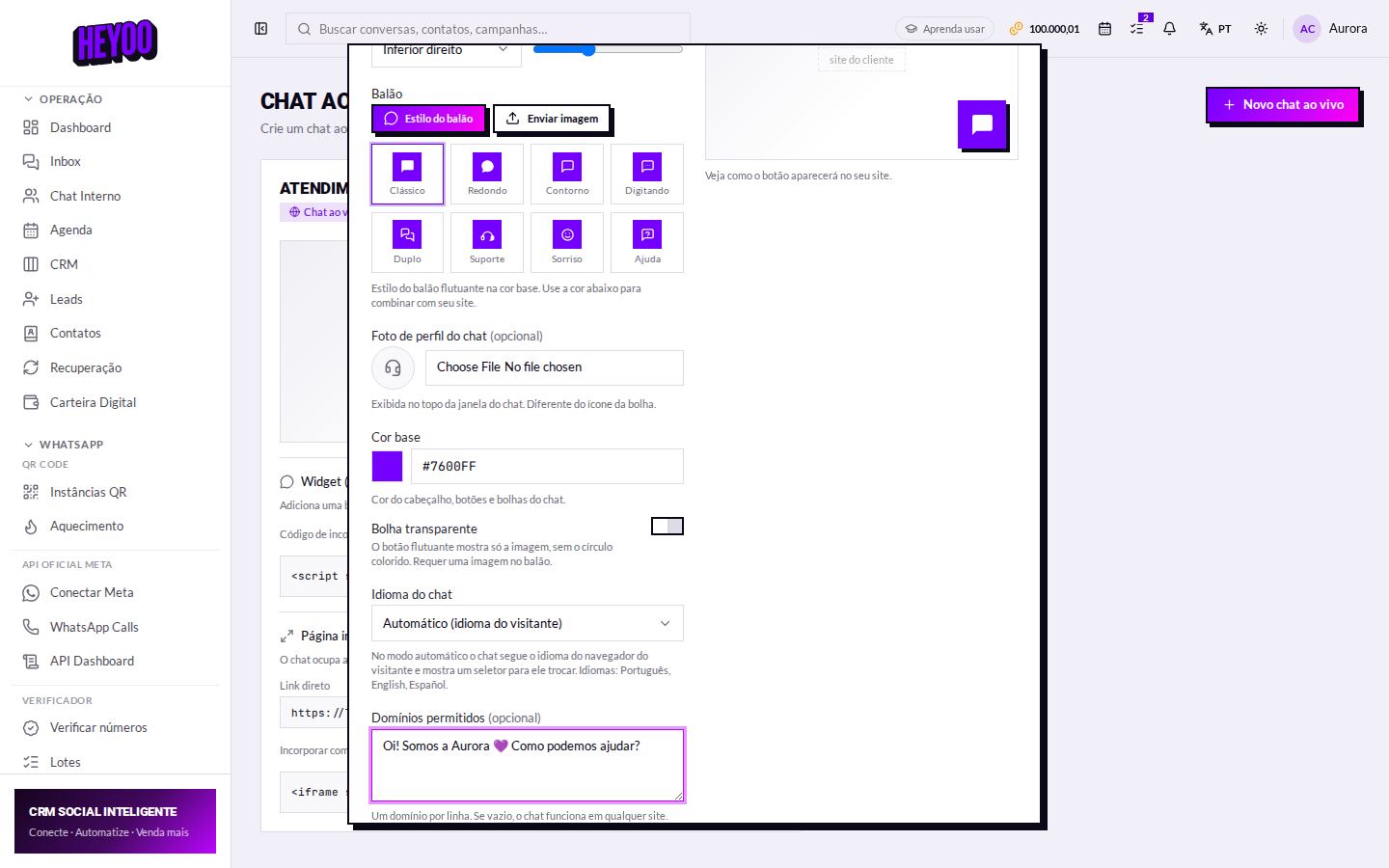
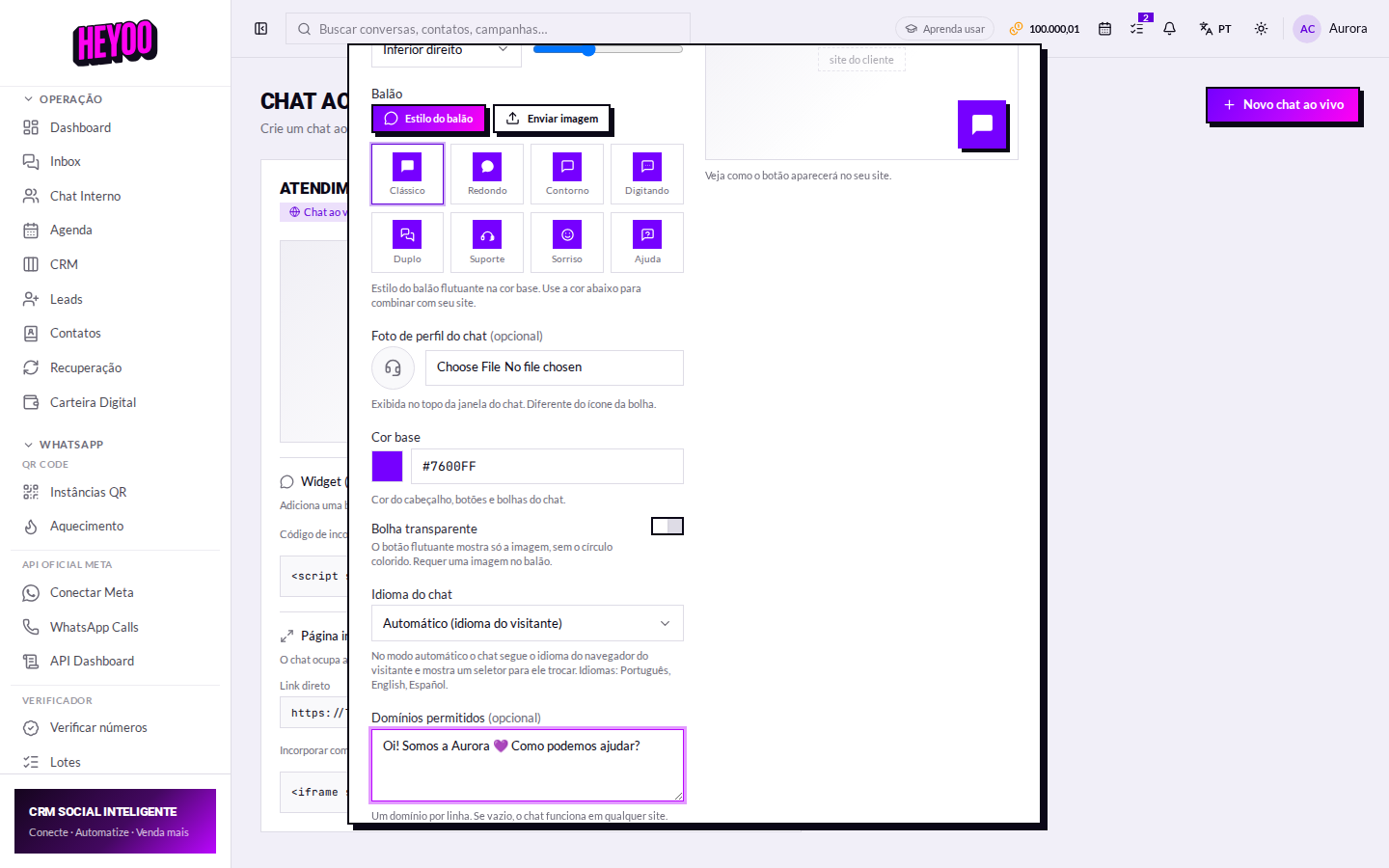
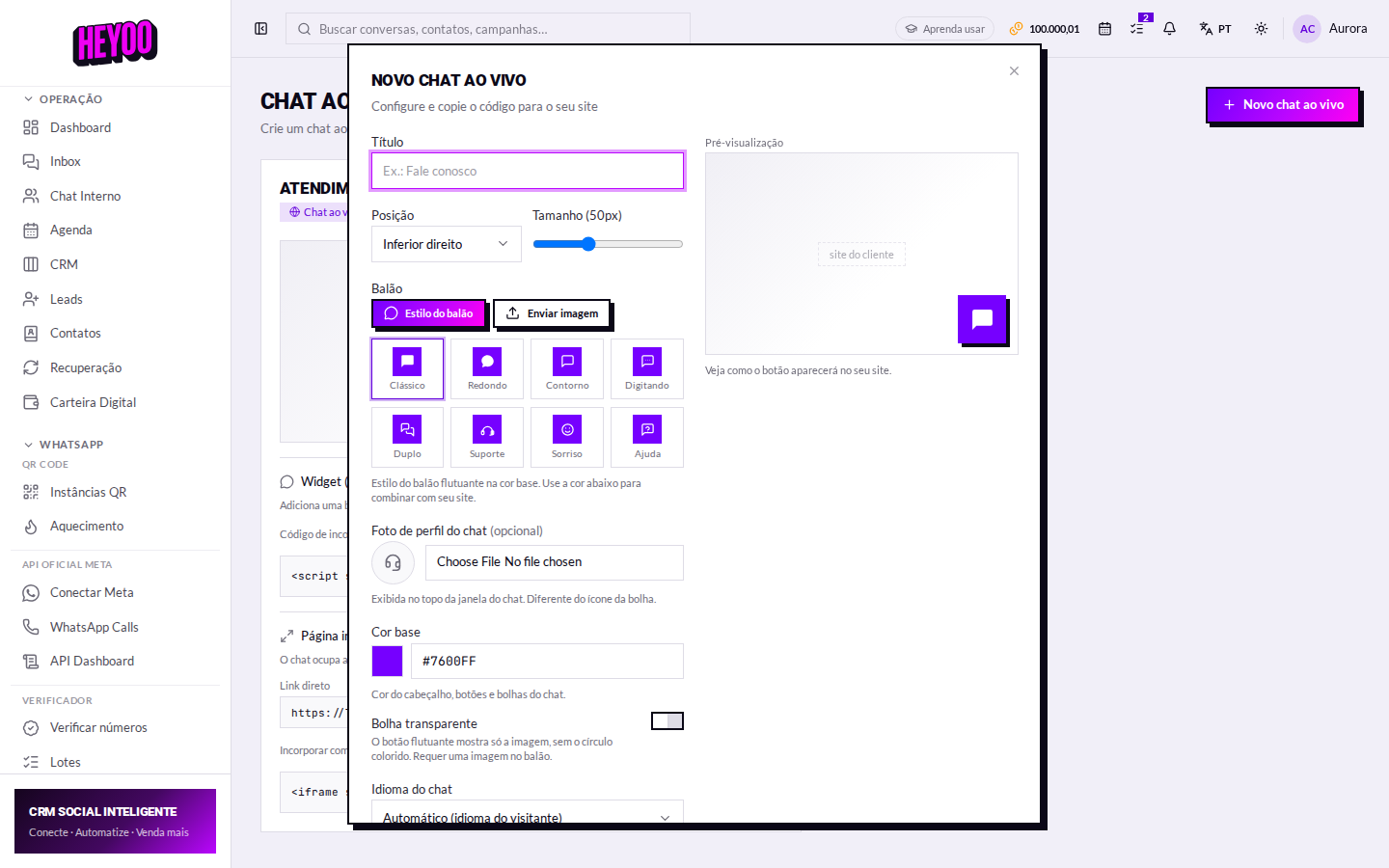
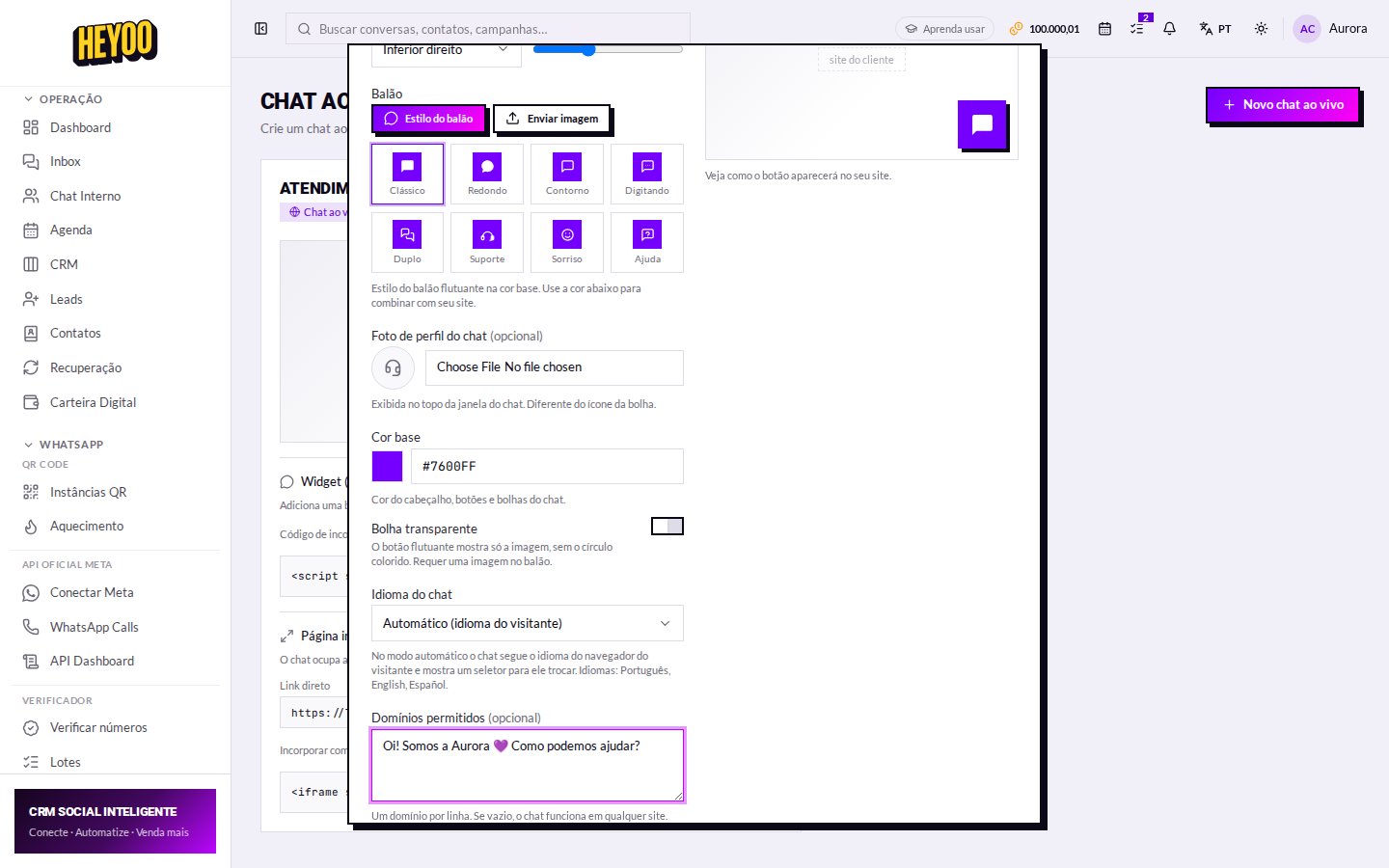
- Cor e posição — use a cor da marca; a bolha é a primeira coisa que o visitante vê.
- Saudação — a frase que abre a conversa, antes de qualquer atendente responder.
- Mensagem de ausência — o que aparece fora do horário de atendimento.
- Idioma — o widget acompanha o idioma do visitante.
- Captura de lead — nome e contato de quem chega fora do horário; cai na tela Leads.
- Setores — direciona a conversa para o time certo, sem triagem manual.
Instalar no site
No seu site — fora da Heyoo
Cole o código logo antes do fechamento da tag </body>. Onde fica isso depende de onde o site foi feito:
- WordPress: Aparência › Editor de tema, ou um plugin de scripts (Insert Headers and Footers) › campo do rodapé.
- Wix: Configurações › Ferramentas de marketing › Códigos personalizados › adicionar ao corpo — fim.
- Shopify: Loja virtual › Temas › Editar código ›
theme.liquid, antes de</body>. - Site próprio: cole no HTML antes de
</body>e publique.
De volta à Heyoo: abra o site numa janela anônima e mande uma mensagem. Ela precisa aparecer no Inbox marcada como Site.
Teste como visitanteSempre teste em janela anônima. Logado no seu próprio painel, é fácil achar que está funcionando quando o script nem carregou.