Setor é a resposta para quem atende o quê. No chat do site, o visitante escolhe o setor antes de escrever — e a conversa nasce já na fila certa, em vez de cair num monte único que alguém precisa repassar na mão.
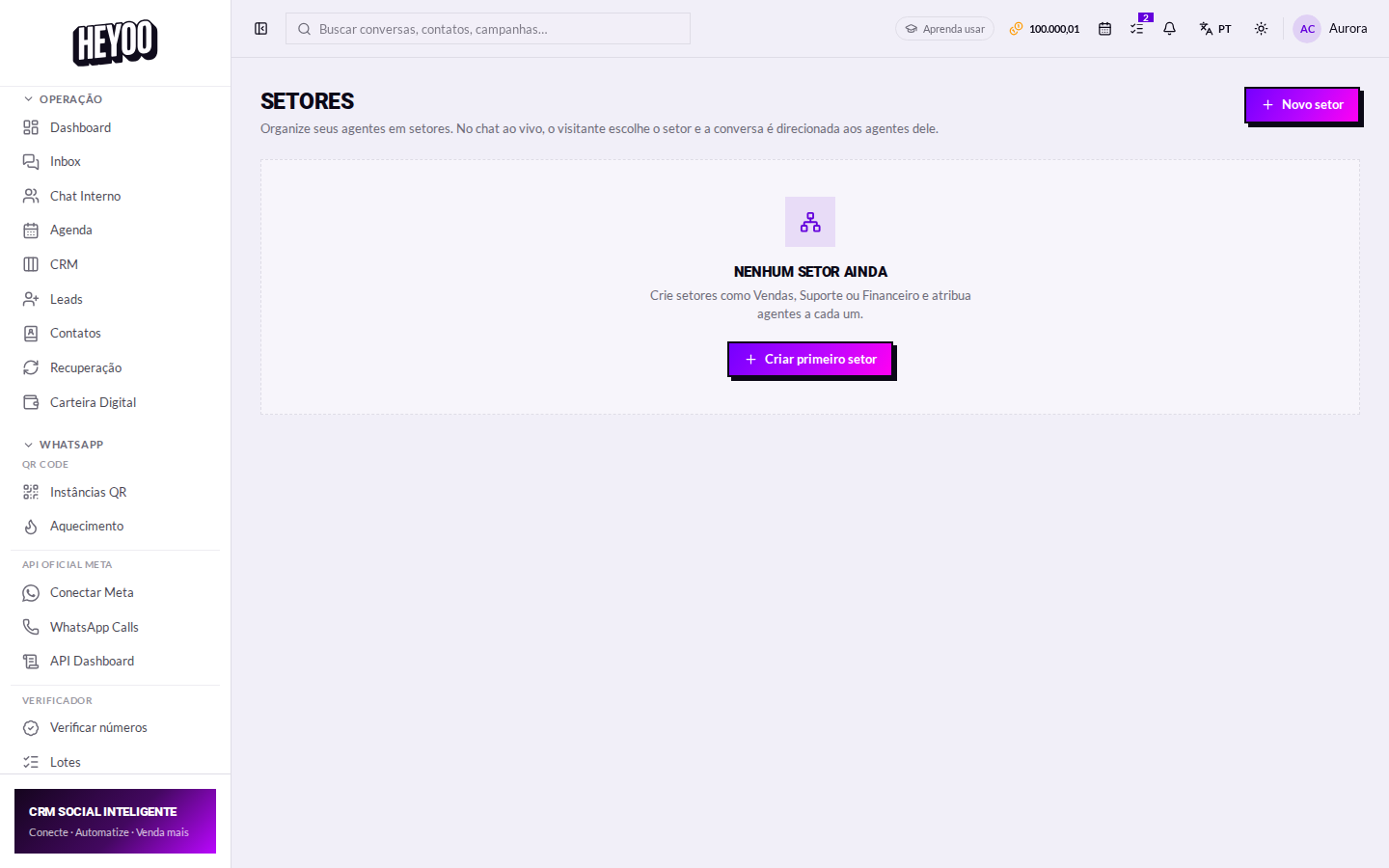
Criar um setor
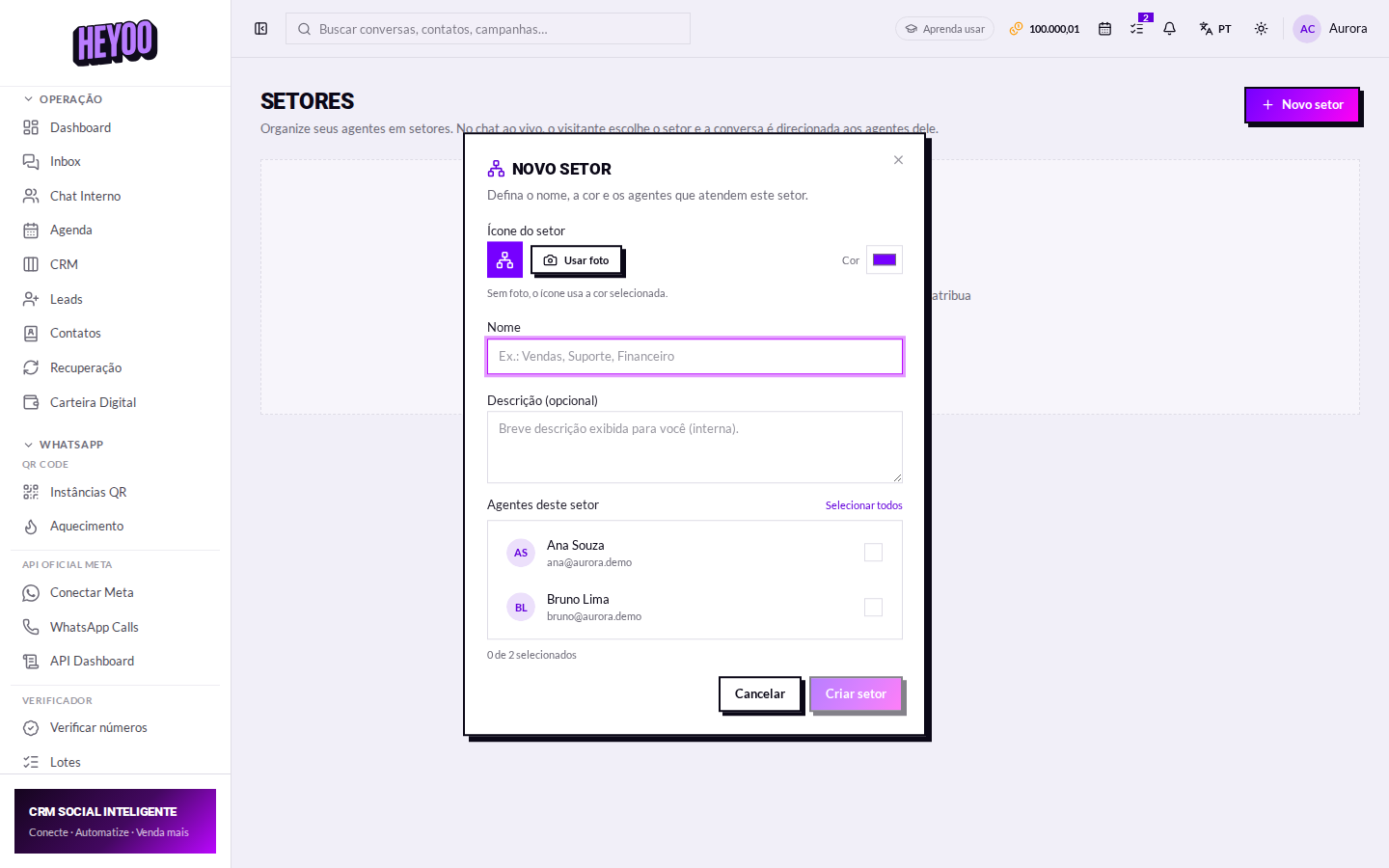

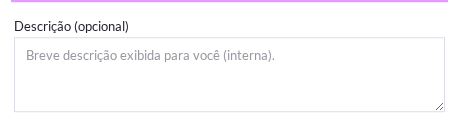
Nomeie pelo problema, não pelo organogramaSuporte técnico e Segunda via de boleto dizem ao visitante onde ele se encaixa. Setor 2 e Backoffice não dizem nada — e ele escolhe errado, o que gera exatamente o repasse manual que você queria evitar.
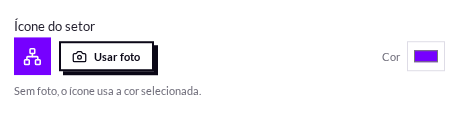
Cor e ícone
Quem atende

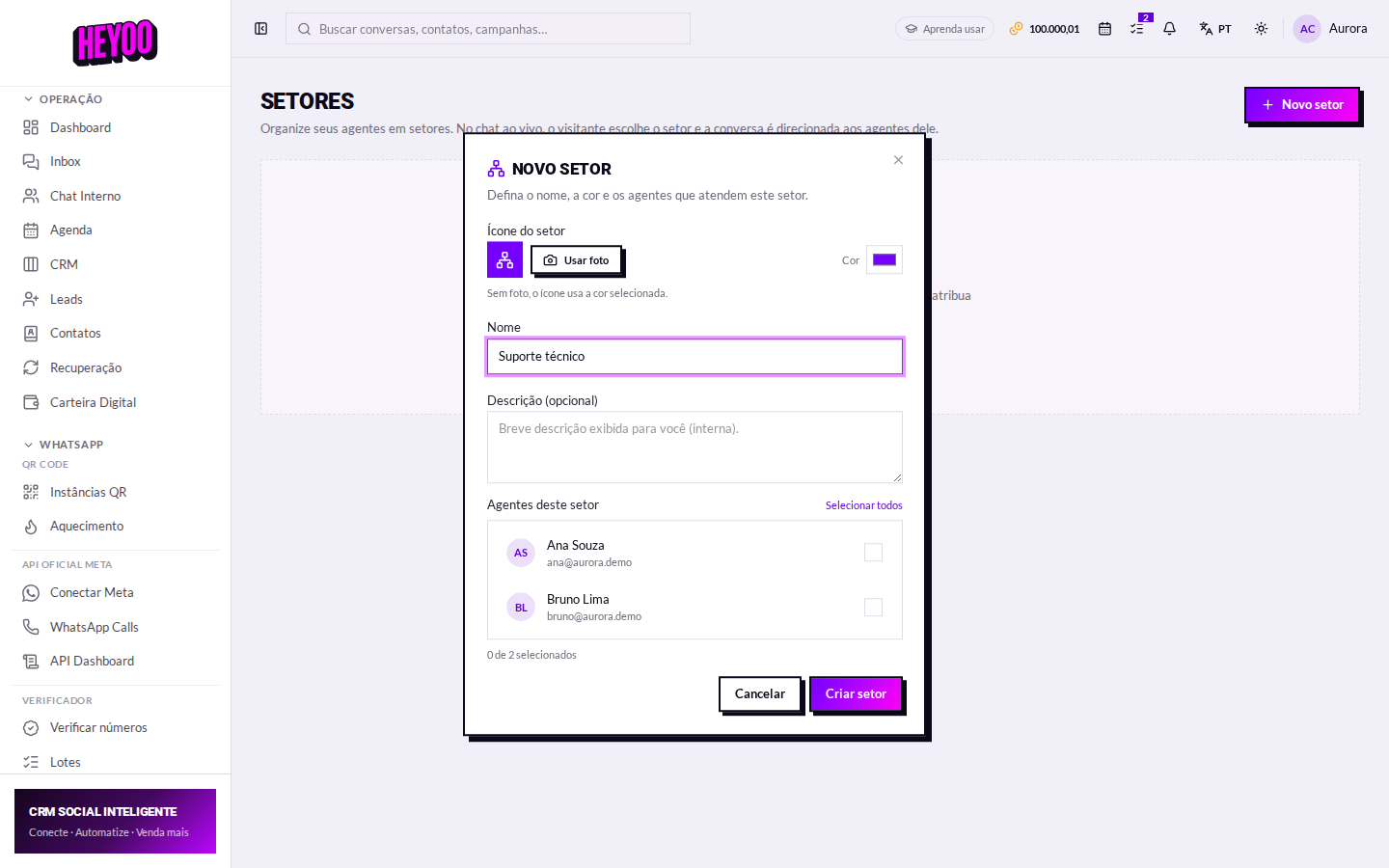
- Um agente pode estar em mais de um setor — normal em equipe pequena.
- Setor sem agente não recebe conversa: ninguém é notificado.
- Cadastre os agentes antes, em Equipe › Agentes.
Oferecer os setores no chat
- Vá em HelpDesk › Setores e clique em Novo setor.
- Dê um nome que o visitante entenda.
- Escolha cor e, se quiser, uma foto.
- Marque os agentes que atendem esse setor.
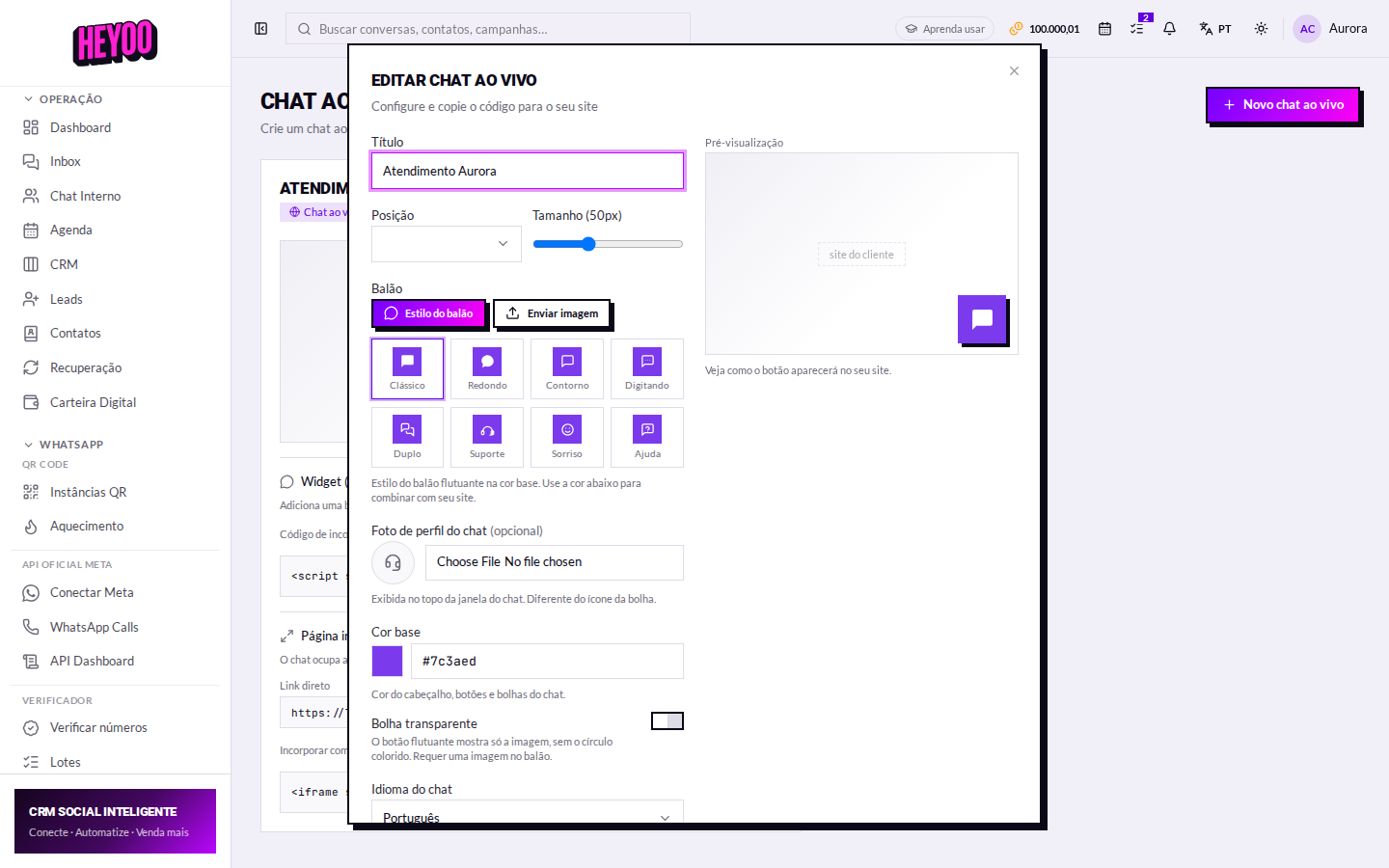
- Salve e volte em HelpDesk › Chat ao vivo › Editar.
- Em Setores de atendimento, marque os que devem aparecer.
- Salve e teste no seu site: o visitante deve ver a escolha antes de escrever.
Setor vazio é conversa perdidaSe o setor não tem agente, ninguém recebe a notificação da conversa. Revise a lista sempre que alguém sair da equipe.