Criar o contrato é o começo. O trabalho de verdade é acompanhar as parcelas — e a maior parte dele a Heyoo faz sozinha, se você configurar a cobrança automática uma vez.


O carnê

Encargos aparecem sozinhosA coluna Encargos soma a multa (uma vez) com a mora (por dia). Ela fica vazia enquanto a parcela está no prazo e começa a subir no dia seguinte ao vencimento — usando os percentuais que você gravou no contrato.
Cobrar e dar baixa
Cobrar envia no cliqueNão há confirmação. A mensagem sai com o texto configurado em Configurar › Como a cobrança aparece, pelo canal do cliente. Revise esse texto antes de usar o botão pela primeira vez.
- Abra o contrato pela aba Contratos.
- Encontre a parcela na aba Parcelas.
- Use Cobrar para enviar agora, fora da rotina automática — sai no clique.
- Use Dar baixa quando o pagamento veio por fora.
- Lance o valor recebido — pode ser parcial.
- Anexe o comprovante e salve.
Pagamento parcial é aceitoSe o cliente pagou metade, lance metade. A parcela continua aberta pelo resto, e o saldo devedor do contrato se ajusta na hora.
O histórico
Editar, congelar e cancelar
- Editar — para corrigir o que foi digitado errado, ou reparcelar o saldo que sobrou. São coisas diferentes, e a tela pergunta qual delas você quer.
- Congelar — o contrato fica de pé, a mora para de correr e a cobrança automática não sai. Serve para o acordo que está em negociação.
- Cancelar — encerra. O contrato sai da conta a receber e continua visível no histórico.
Nada é apagadoContrato cancelado permanece no Histórico com tudo que aconteceu. Isso é de propósito: dinheiro emprestado exige rastro.
A cobrança automática
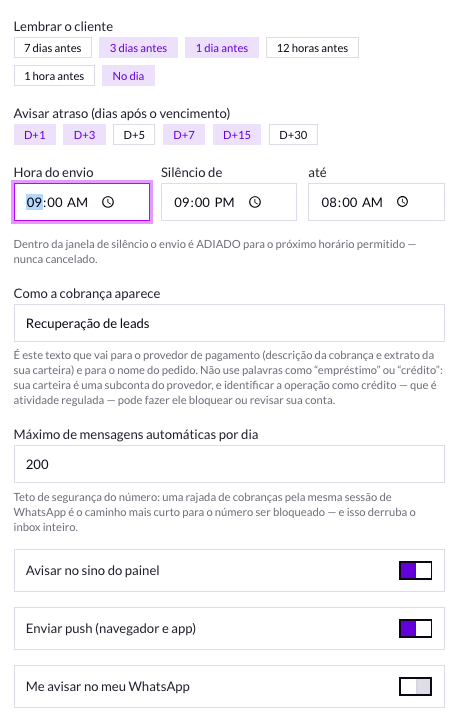
Configurada uma vez em Configurar, vale para todos os contratos que tenham a chave ligada.
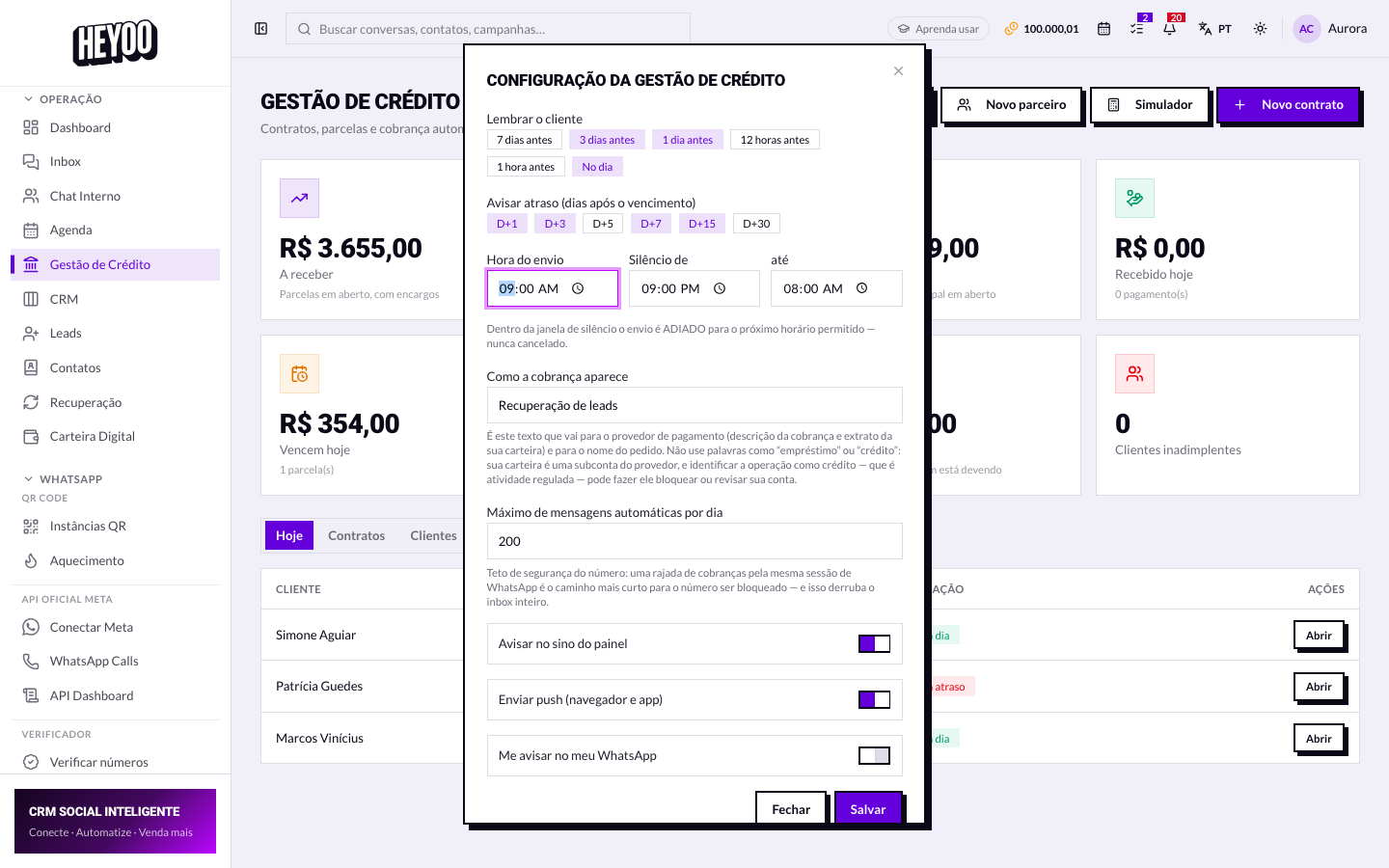
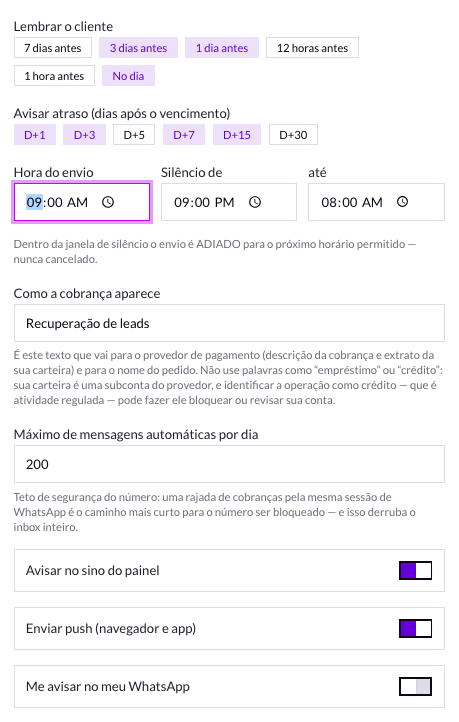

Por que existe um tetoUm cliente com cinco contratos receberia cinco cobranças no mesmo dia. O teto agrupa e evita que a sua cobrança pareça spam — que é o caminho mais curto para o bloqueio do número.
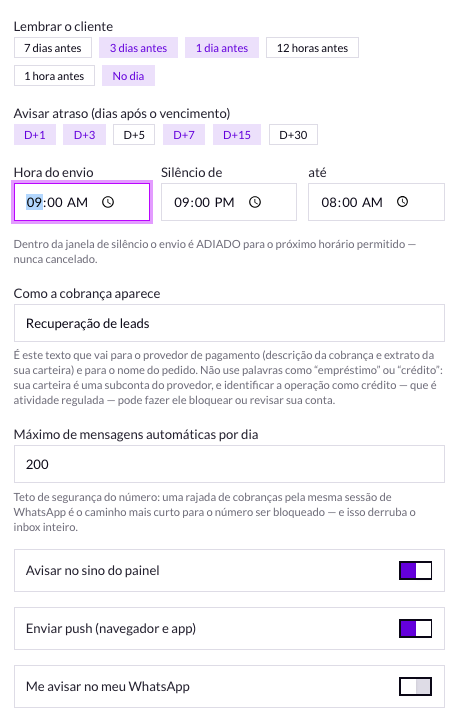
Escreva o nome do seu negócioEsse texto é o que aparece para o cliente e no extrato do pagamento. Escreva algo neutro e reconhecível — o nome da sua empresa — em vez de empréstimo ou investimento.