Criar o chat é metade do trabalho. A outra metade é colocá-lo no ar — e isso acontece fora da Heyoo, colando um trecho de código no seu site.
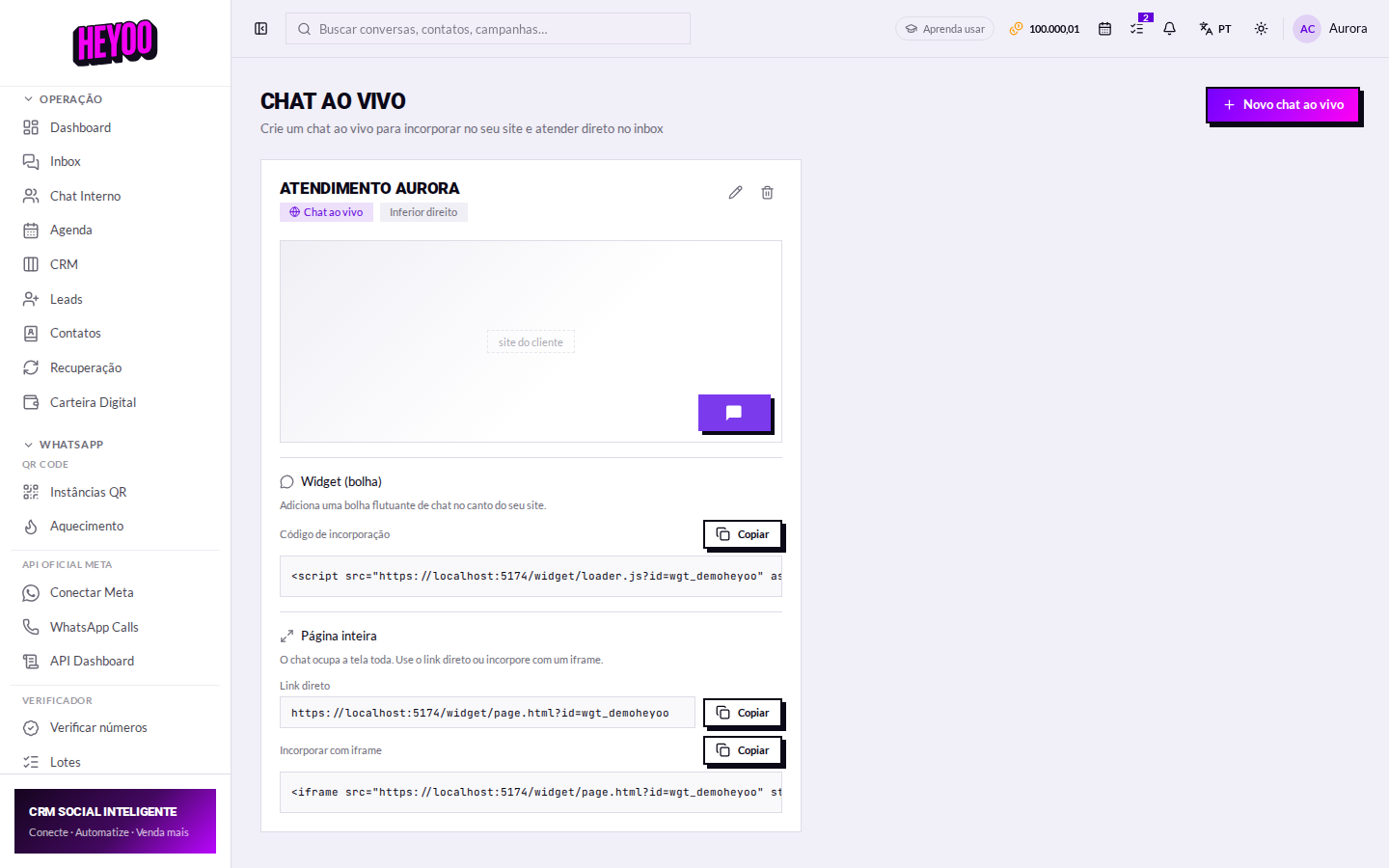

Três formas de instalar
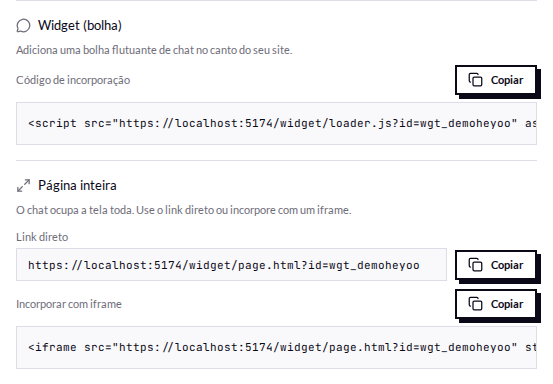
- Widget (bolha) — a bolha flutuante no canto. É o modo padrão e o que quase todo mundo usa.
- Página inteira — o chat ocupa a tela toda, pelo link direto. Não precisa de site.
- Incorporar com iframe — o chat vira um bloco dentro de uma página sua, por exemplo numa página Fale conosco.

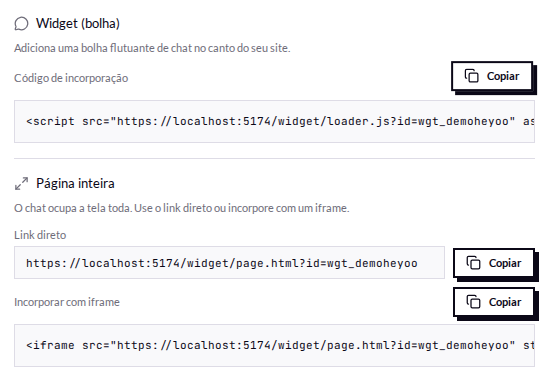
O link direto vale mais do que pareceEle funciona na bio do Instagram, num QR impresso no balcão, na assinatura de e-mail e num anúncio. Quem clicar cai numa conversa que chega no seu inbox — sem WhatsApp no meio.
Onde colar
Fora da Heyoo
Em todas as páginas, não só na homeO visitante entra por qualquer página — um post do blog, uma página de produto. Se o código estiver só na home, o chat some justamente onde a dúvida aparece.
Domínios permitidos
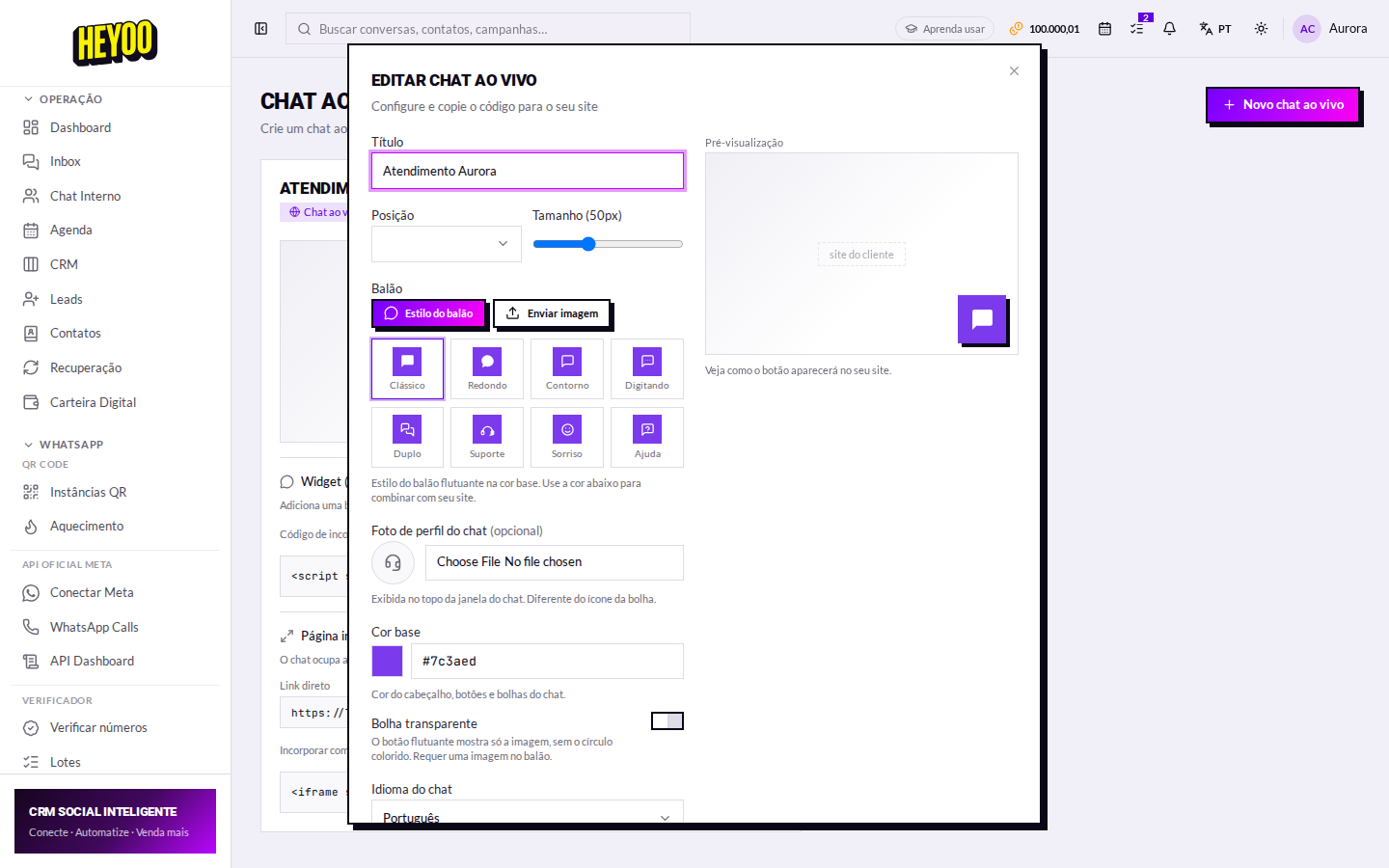
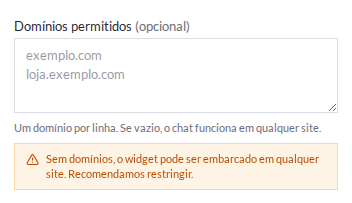
Preencha os domíniosCom o campo vazio, qualquer pessoa que copiar o seu código consegue rodar o seu chat no site dela — e as conversas caem no seu inbox. Liste
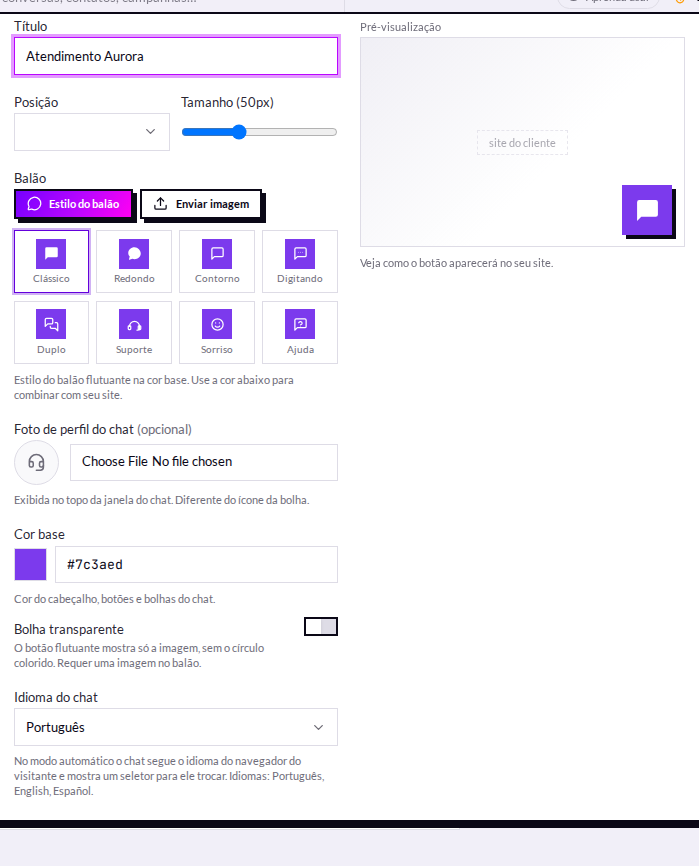
seusite.com.br e www.seusite.com.br.Aparência
- Em HelpDesk › Chat ao vivo, escolha o chat.
- Selecione o modo: Widget, Página inteira ou iframe.
- Clique em Copiar.
- Cole o trecho no seu site, antes de
</body>, em todas as páginas. - Volte em Editar e preencha os domínios permitidos.
- Abra o seu site numa aba anônima e confira se a bolha aparece.
- Mande uma mensagem de teste e veja se ela chega no Inbox.