Depois de conectar, o trabalho vira manutenção: acompanhar se as sessões estão de pé, reconectar quando caem e organizar os nomes quando são vários números.
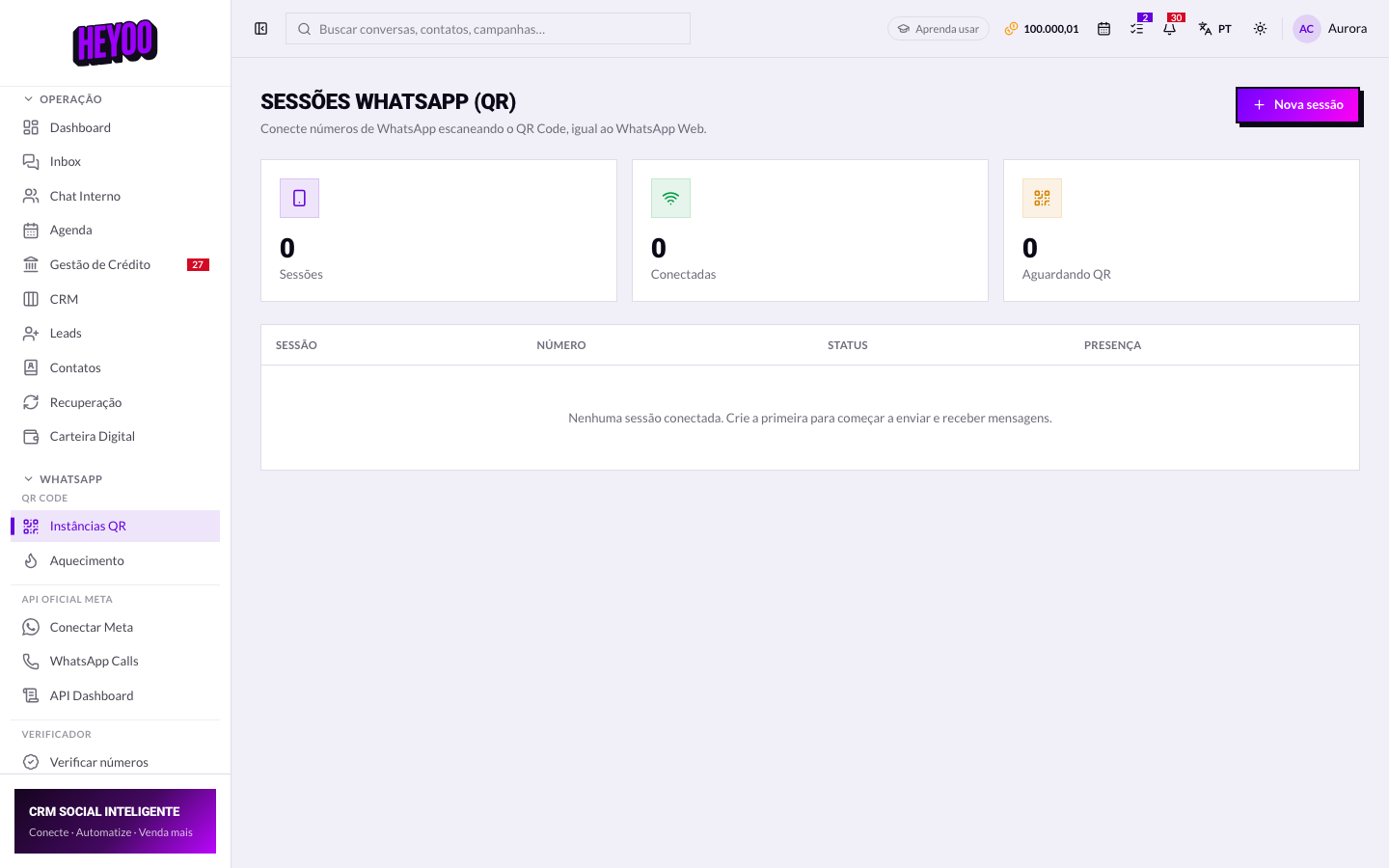

As colunas
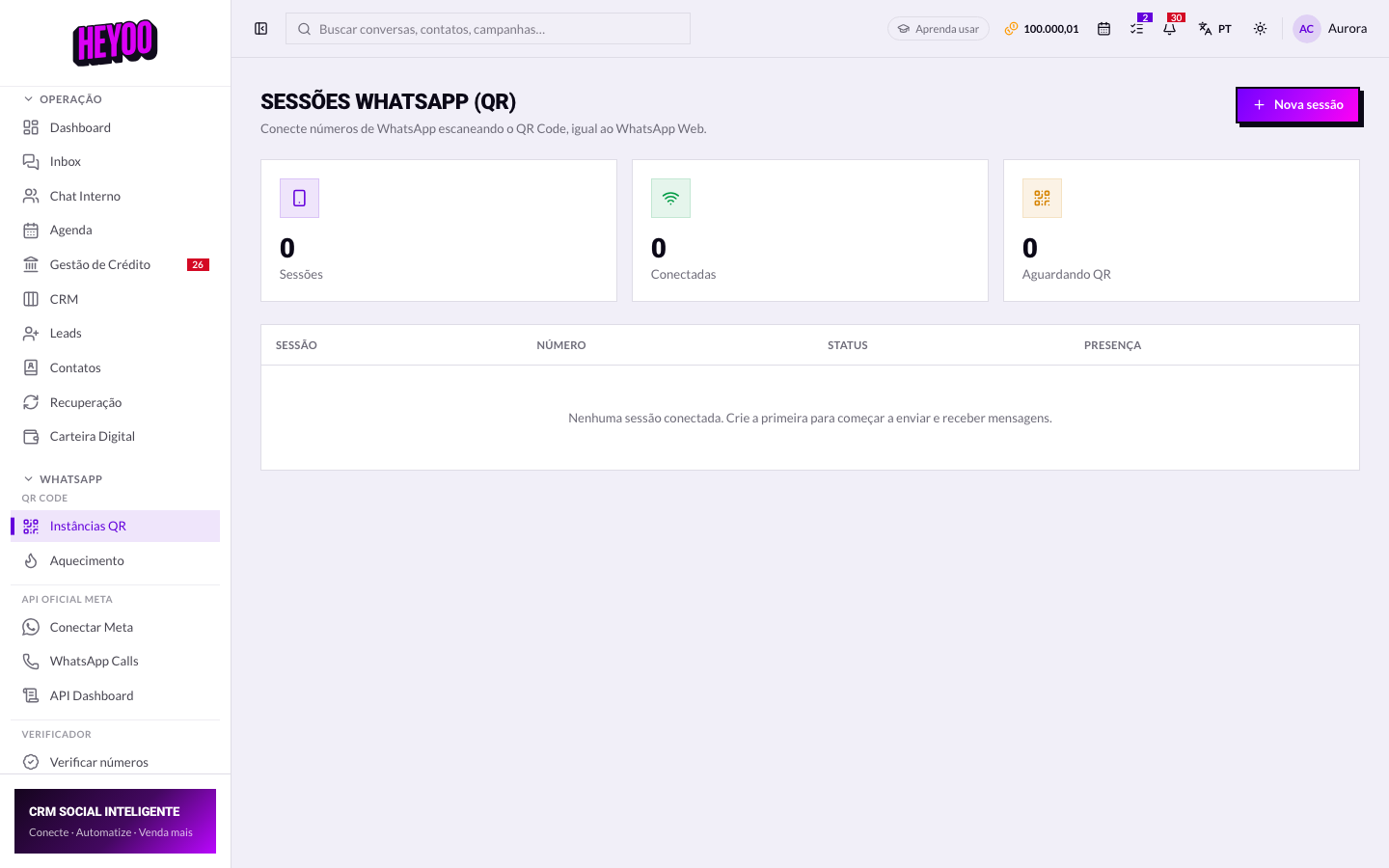
| Coluna | O que mostra |
|---|---|
| Sessão | O nome que você deu — use algo que identifique o uso (Vendas, Suporte). |
| Número | O telefone que foi pareado por QR. |
| Status | A conexão com o WhatsApp: conectada, aguardando QR ou desconectada. |
| Presença | Como você aparece para o contato — disponível, digitando, gravando. |
Quando uma sessão cai
A sessão por QR depende do celular. Ela cai quando o aparelho fica muito tempo sem internet, quando você remove o aparelho conectado no WhatsApp, ou quando o WhatsApp derruba a conexão por inatividade.
No seu celular — fora da Heyoo
Reconectar é ler o QR de novo, igual à primeira vez:
- Clique em Conectar na linha da sessão: a Heyoo gera um QR novo.
- No WhatsApp do celular, abra Aparelhos conectados.
- Se o aparelho antigo ainda estiver na lista, remova-o antes.
- Toque em Conectar um aparelho e aponte para o QR da tela.
De volta à Heyoo: o status da linha volta para conectado e as mensagens voltam a entrar no Inbox.
Sessão caída = mensagem perdidaEnquanto o status não for conectado, nenhuma mensagem daquele número entra na inbox. O aviso aparece no sino — trate como urgente.
Renomear, desconectar e remover
- Renomear — muda só o rótulo interno; não mexe no WhatsApp.
- Desconectar — encerra a sessão na Heyoo, mas o histórico das conversas continua no Inbox.
- Remover — apaga a sessão da lista. Para voltar, é preciso ler o QR de novo.
Nomeie por funçãoCom dois ou três números, nomes como Vendas SP e Suporte evitam disparo pelo número errado — o nome aparece na conversa e na criação de campanha.