Tarefas guarda o que ficou de fazer, com dono. No celular ela tem um uso que o computador não alcança: criar a tarefa logo depois de ler a mensagem, com o telefone ainda na mão.
Criar
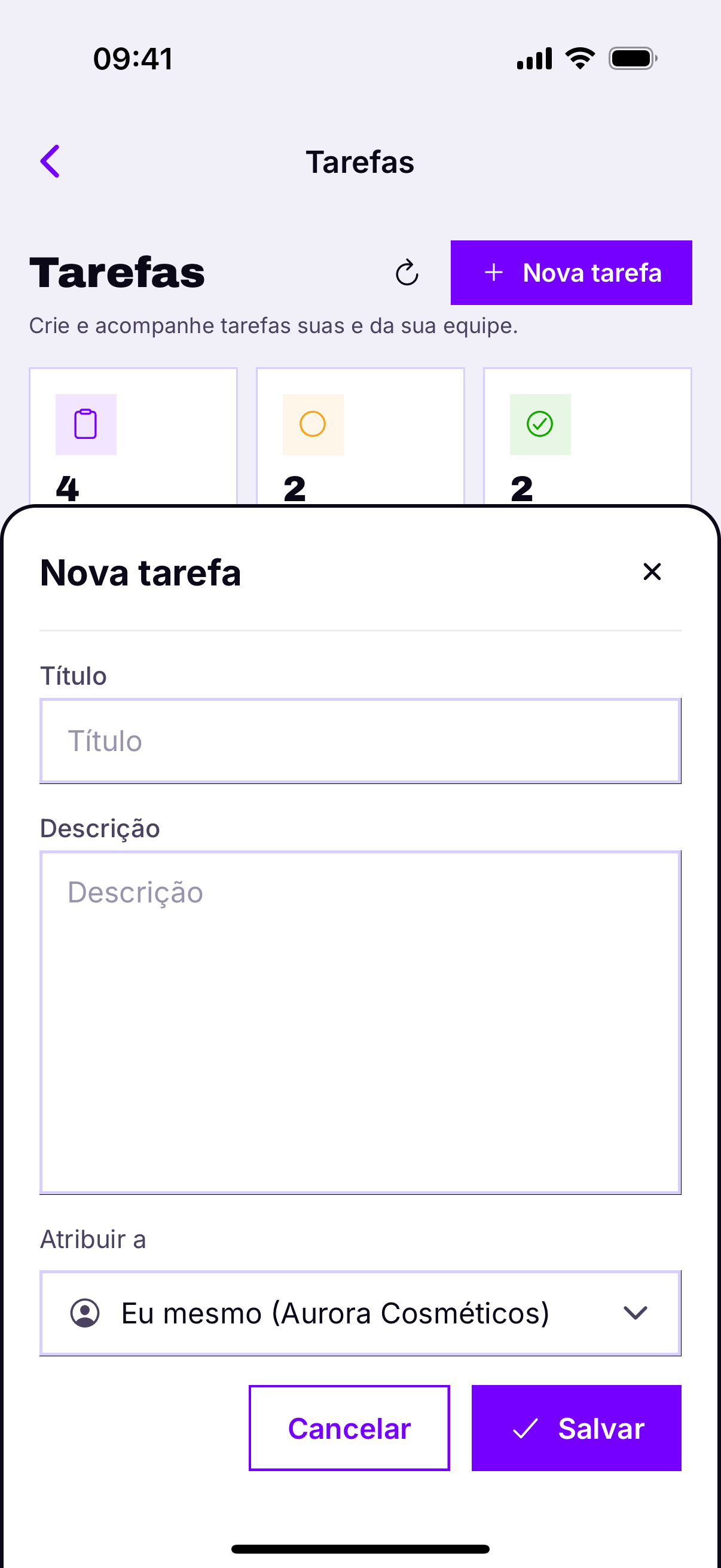
- Toque em nova tarefa.
- Escreva o título como uma ação: enviar, ligar, conferir.
- Escreva a descrição com o que precisa ser feito.
- Escolha em Atribuir a: você mesmo ou um colega.
- Salve.
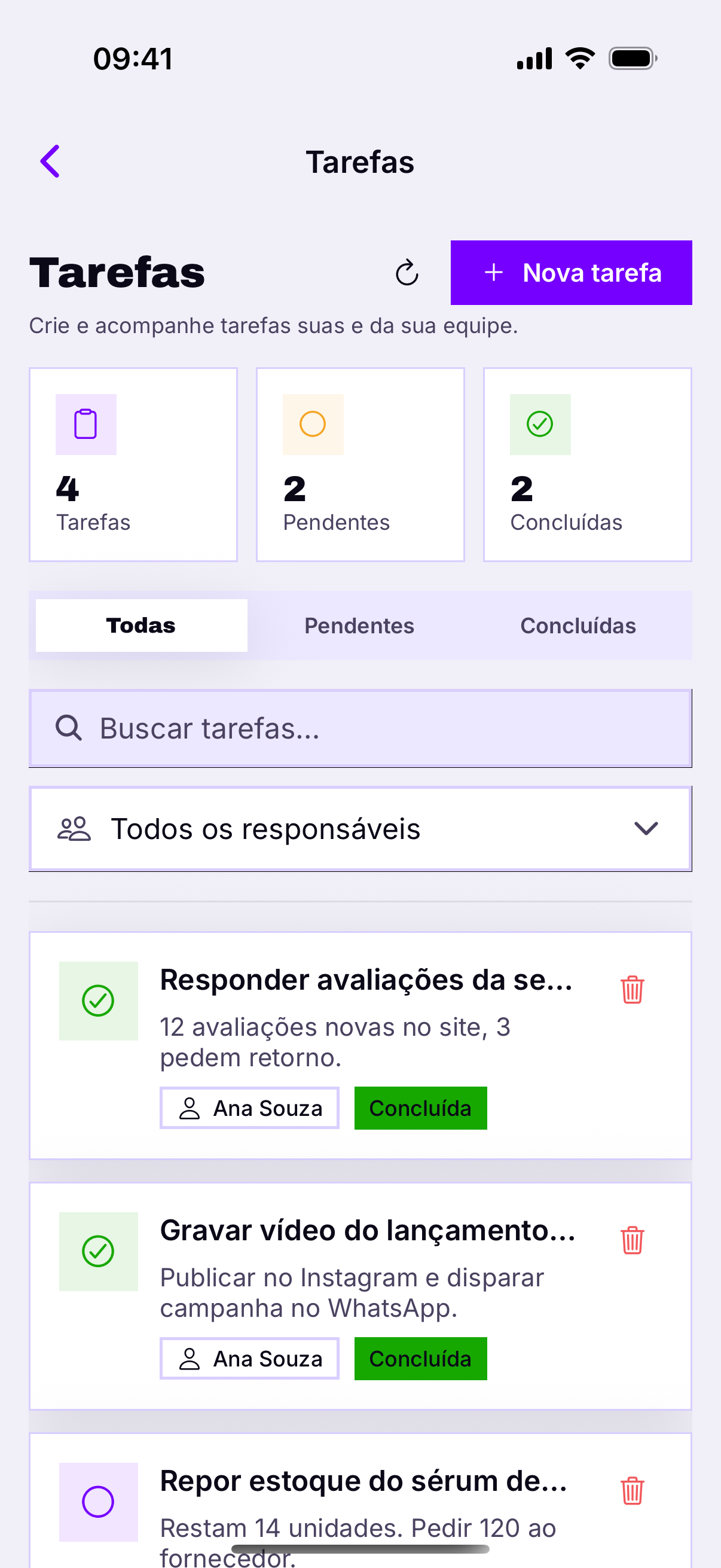
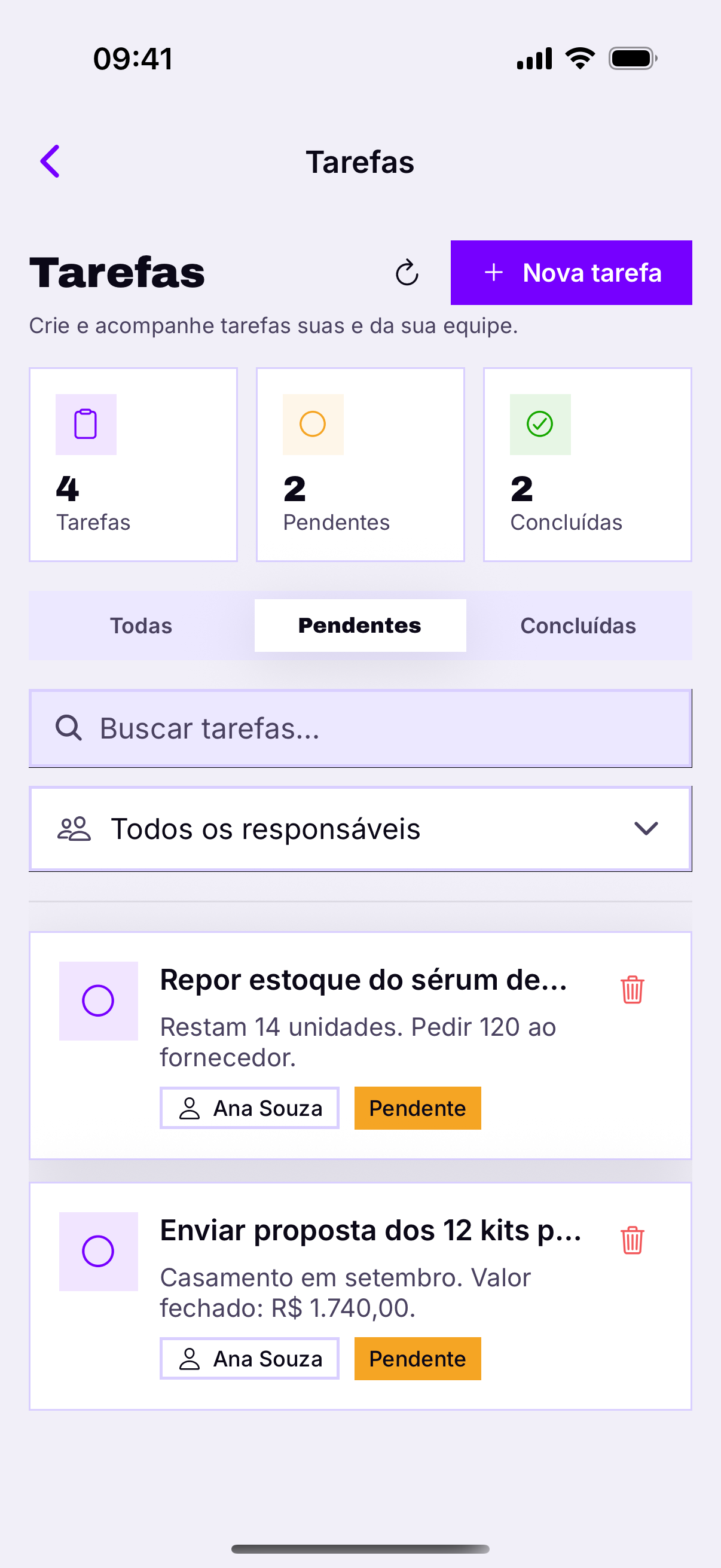
A tarefa não tem campo de prazoO formulário tem título, descrição e responsável — não há data de vencimento, nem no aplicativo nem no painel. Como nada fica marcado como atrasado sozinho, quem cobra o prazo é você: se a data importa, escreva-a no próprio título (Enviar orçamento — até sexta) e confira a lista no começo do dia.
O selo do painel
O número em cima do ícone de tarefas, no Painel, é a fila de pendências. Começar o dia zerando esse selo é a rotina mais simples que existe.
Acompanhar
- Três abas: Todas, Pendentes e Concluídas.
- Só existem dois estados por trás delas — pendente e concluída. Não há em andamento.
- Cada cartão mostra o responsável designado — não há registro separado de quem fechou.
- A busca procura por título, descrição e responsável.
- O seletor de responsável filtra por Todos, Eu mesmo ou um agente específico.
Crie antes de responder a próxima mensagemTe mando o orçamento até amanhã vira tarefa em cinco segundos: Você › Tarefas › Nova tarefa, e você volta para a conversa. Não há atalho de tarefa dentro do chat — mas o que fica só na cabeça é o que o cliente cobra depois.