A conexão por QR Code liga um WhatsApp comum (o mesmo do seu celular) à Heyoo. É a forma mais rápida de começar: não depende de aprovação da Meta nem de cadastro de empresa.
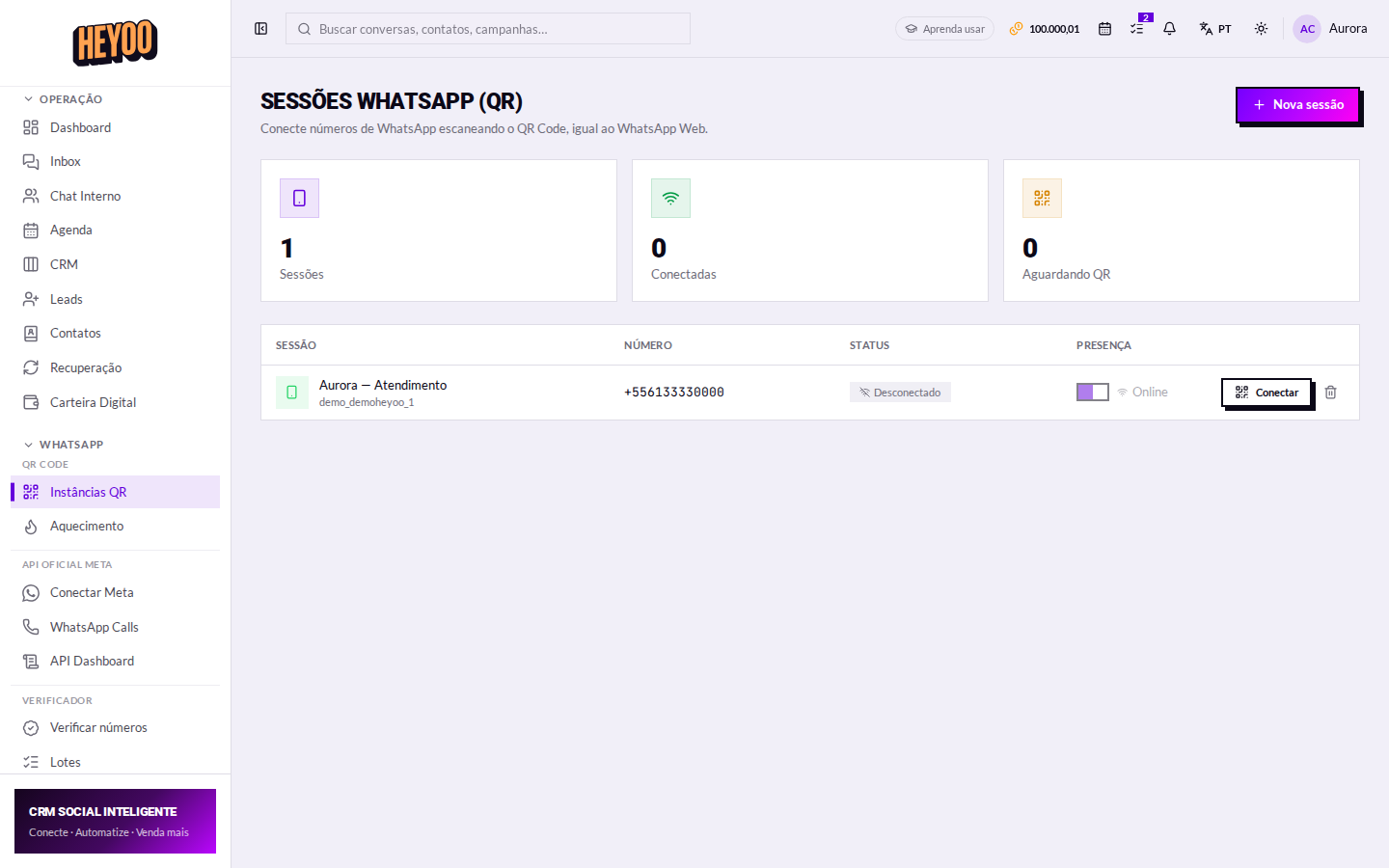
Conectar um número
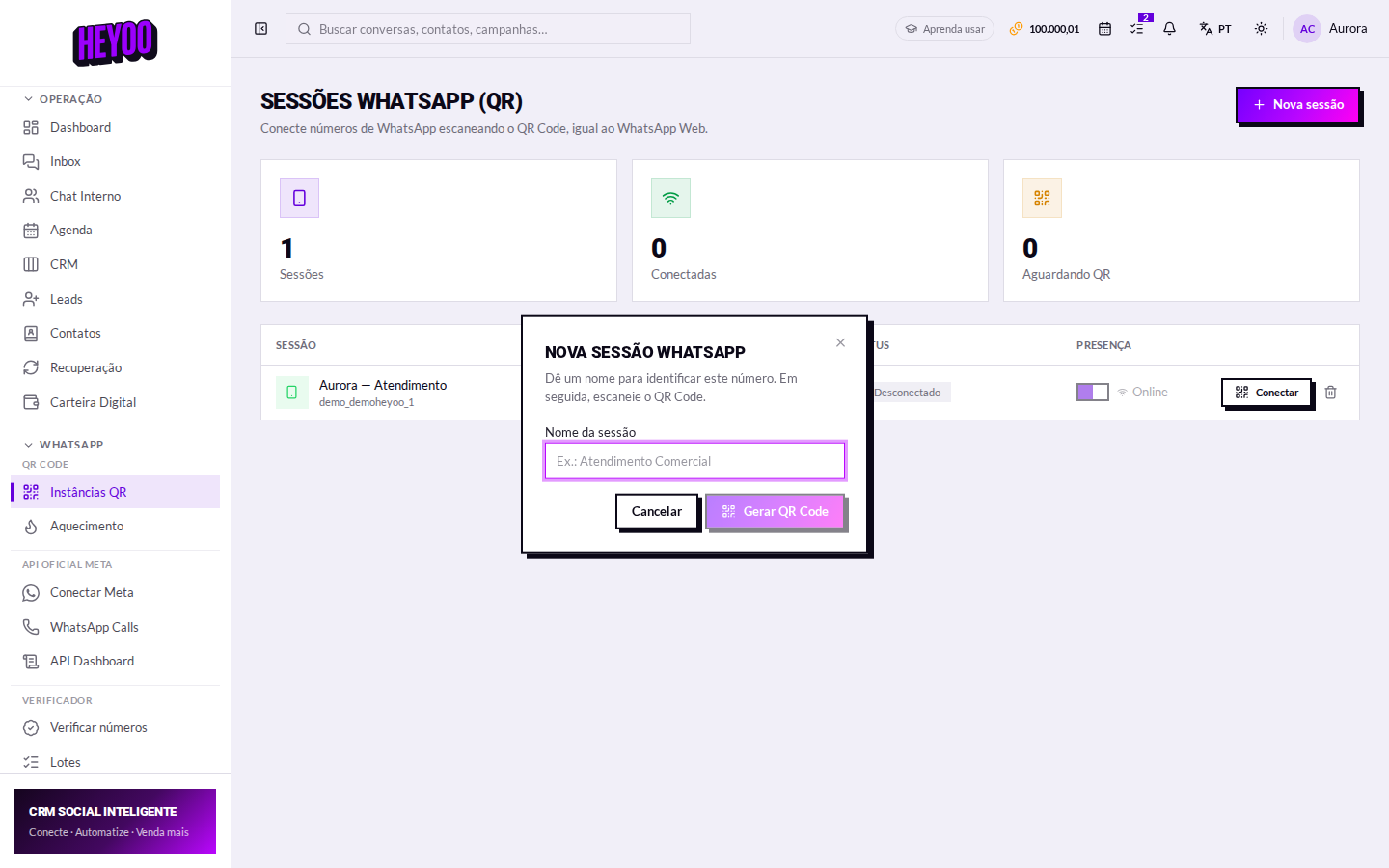
- Clique em Nova sessão e dê um nome que identifique o número (ex.: Vendas, Suporte).
- A Heyoo gera um QR Code na tela e fica aguardando a leitura.
No seu celular — fora da Heyoo
Este trecho acontece no aparelho, e é por isso que ele não aparece no vídeo. No WhatsApp do celular que tem o número:
- Toque nos três pontinhos (Android) ou em Configurações (iPhone).
- Escolha Aparelhos conectados.
- Toque em Conectar um aparelho e desbloqueie o telefone quando ele pedir.
- Aponte a câmera para o QR Code que está na tela da Heyoo.
De volta à Heyoo: o status da linha vira conectado em alguns segundos e as mensagens começam a cair no Inbox.
O celular precisa continuar ativoA sessão por QR é um aparelho conectado ao seu WhatsApp. Se o celular ficar muito tempo sem internet, ou se você remover o aparelho na lista do WhatsApp, a sessão cai e é preciso ler o QR de novo.
QR ou API Oficial?O QR é imediato e serve para o número que a sua equipe já usa. A API Oficial da Meta é para operação em escala: templates aprovados, mais estabilidade e sem depender de um aparelho — está na aula Conectar a API Oficial da Meta.