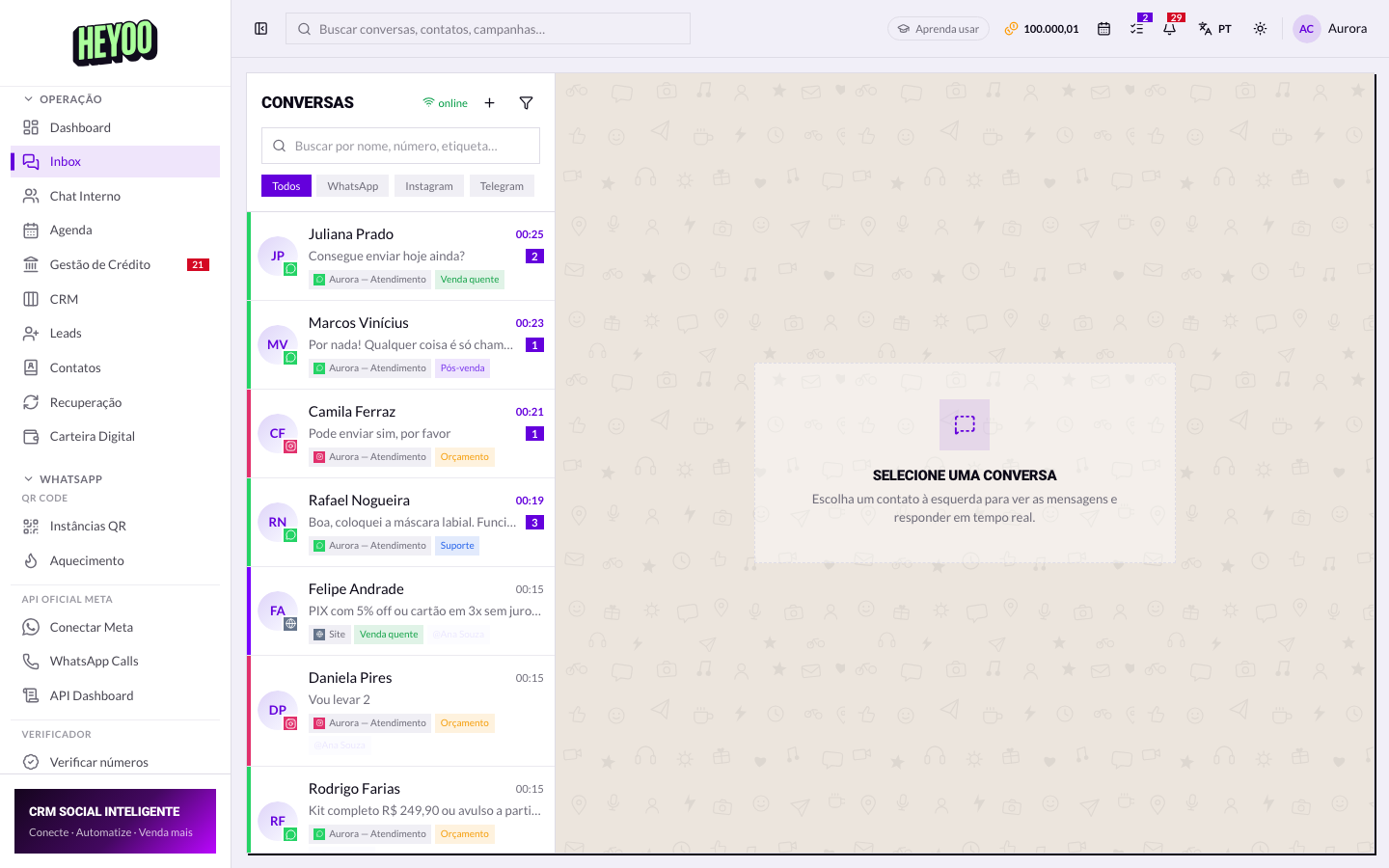
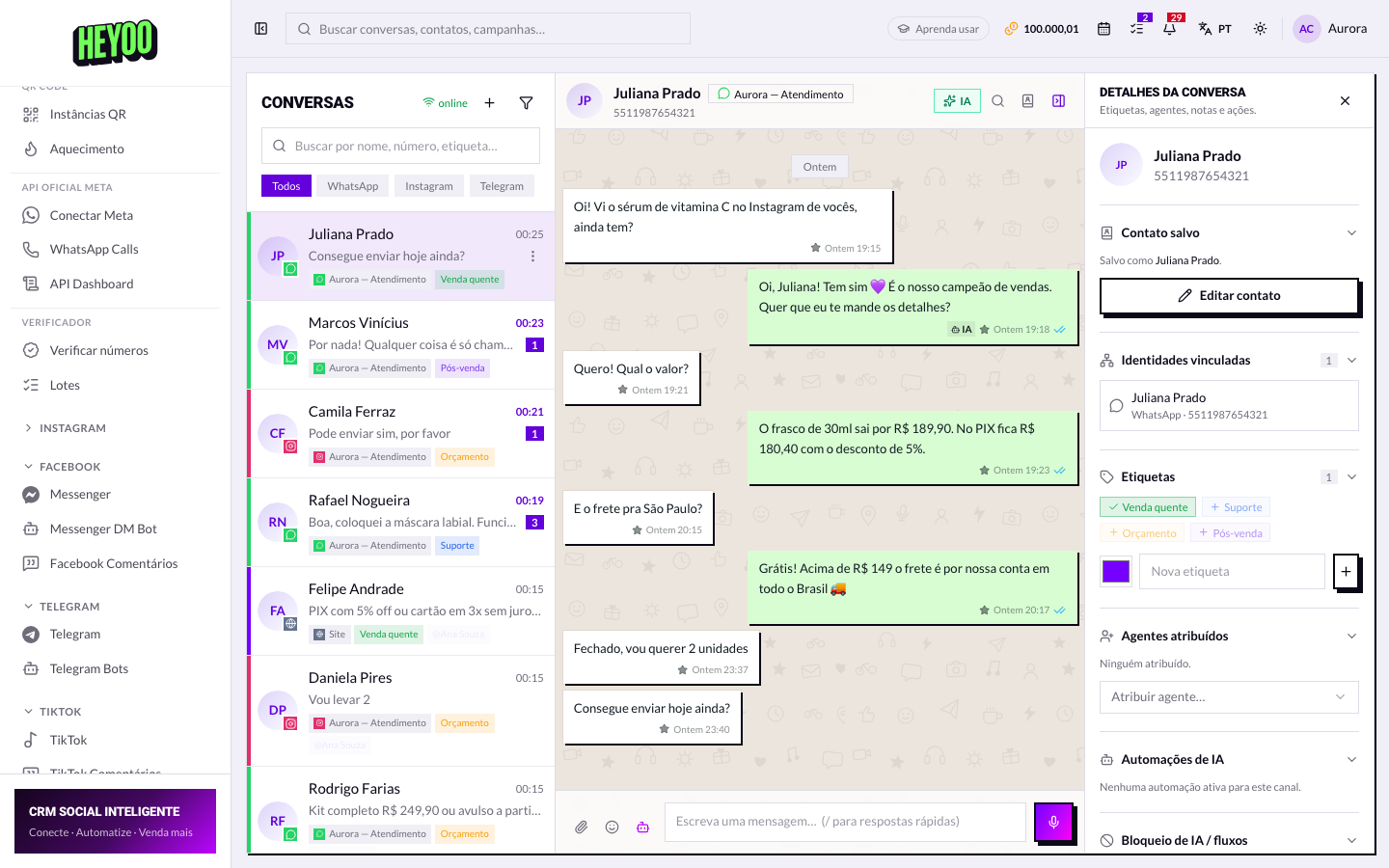
O Inbox é onde o atendimento acontece. Toda mensagem, de todos os canais, cai nesta fila única — não existe caixa separada por canal. A tela tem três colunas: a fila à esquerda, a conversa no meio e os detalhes do contato à direita.
A coluna da fila
No topo dela ficam o título Conversas, o indicador de conexão, o botão de nova conversa e o funil de filtros.

Filtros

| Filtro | O que mostra |
|---|---|
| Todos | A fila inteira, de todos os canais. |
| Conversas das sessões por QR e da API Oficial. | |
| Mensagens diretas do Instagram. | |
| Telegram | Conversas de contas e bots do Telegram. |
| Messenger | Mensagens das Páginas do Facebook. |
| Site | Conversas que vieram do chat ao vivo do seu site. |
| Grupos | Só grupos de WhatsApp. |
| Campanhas | Respostas de quem recebeu uma campanha. |
| Comentários | Comentários de Instagram, Facebook e TikTok. |
| Favoritos / Arquivadas | As que você marcou como favoritas e as que saíram da fila. |
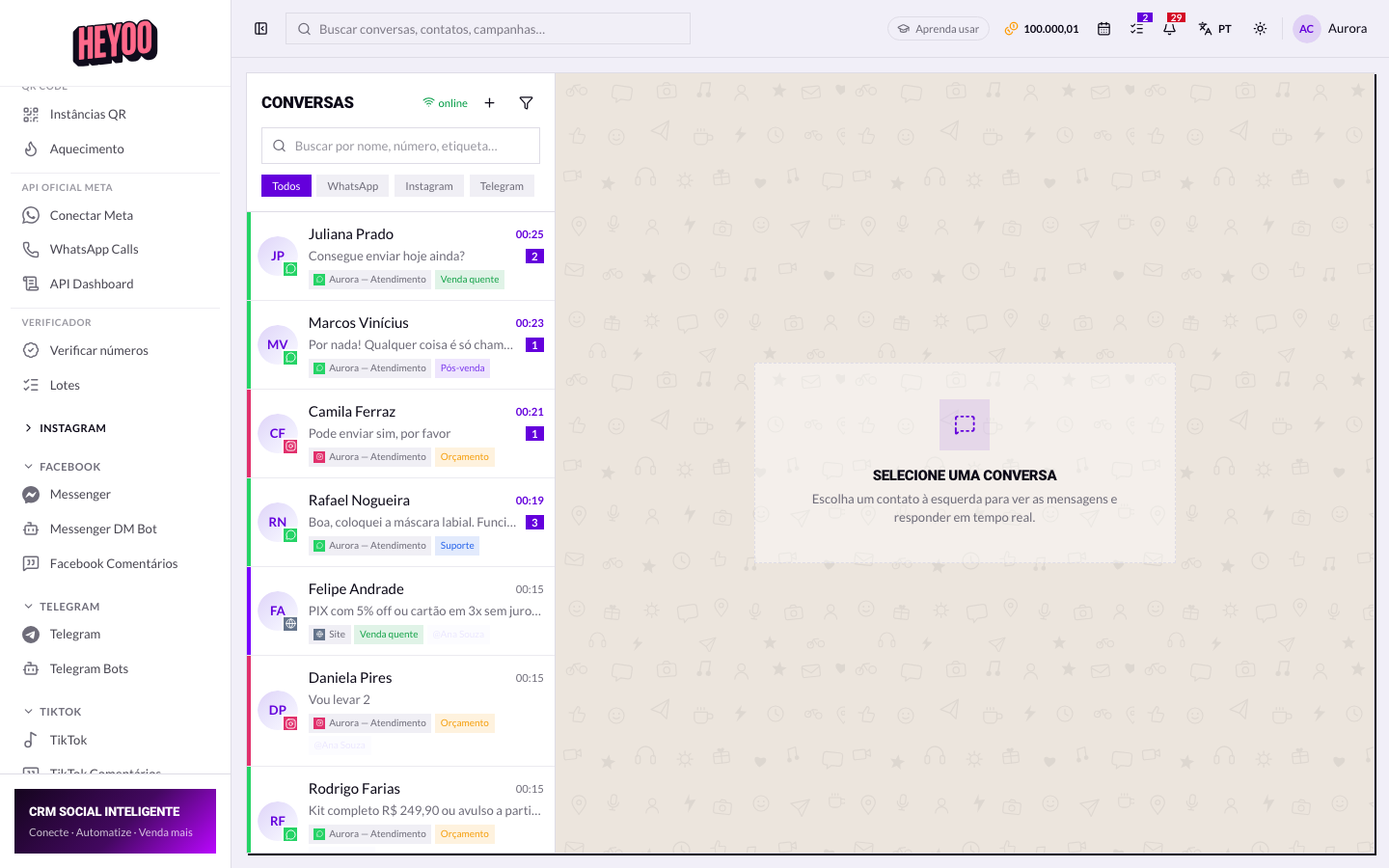
Como ler uma linha da fila
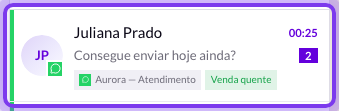
- Avatar com ícone — as iniciais do contato e, no canto, o ícone do canal por onde ele falou.
- Nome e horário — o horário é o da última mensagem.
- Prévia da mensagem — a última linha trocada, sua ou dele.
- Bolinha vermelha — quantas mensagens ainda não foram lidas.
- Instância — por qual número ou perfil a conversa entrou (útil quando você tem vários).
- Etiquetas — a classificação dada por você ou por um fluxo.
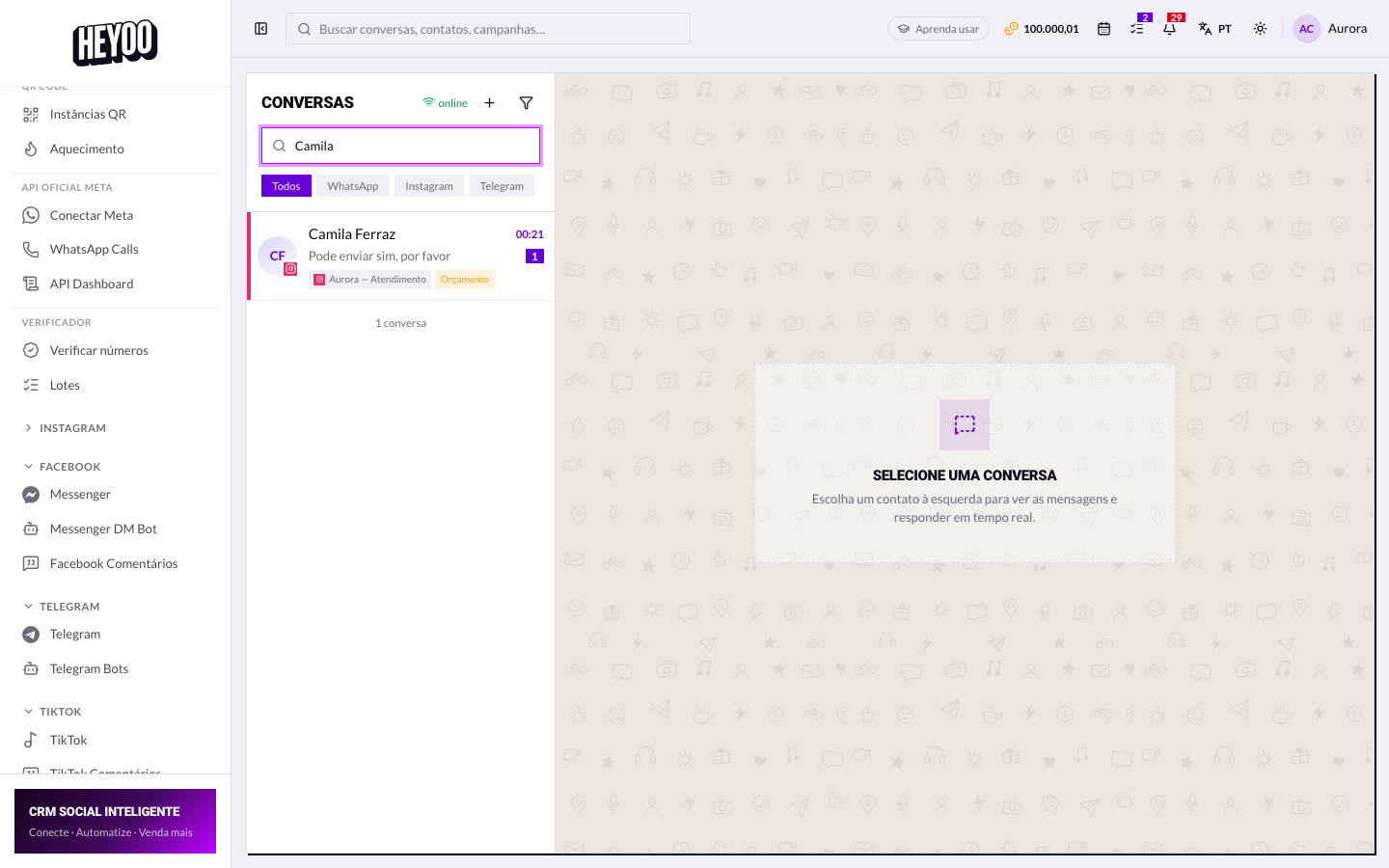
Busca
A conversa
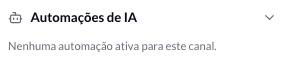
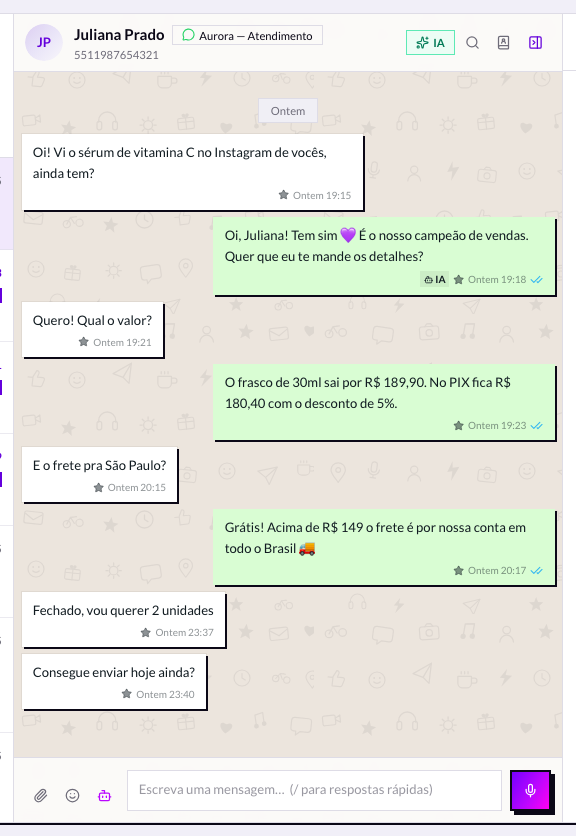
- IA — abre as automações de inteligência artificial daquela conversa.
- Lupa — busca dentro do histórico daquele contato.
- Painel — mostra ou esconde a coluna de detalhes.
As bolhas de mensagem
| Sinal | Significa |
|---|---|
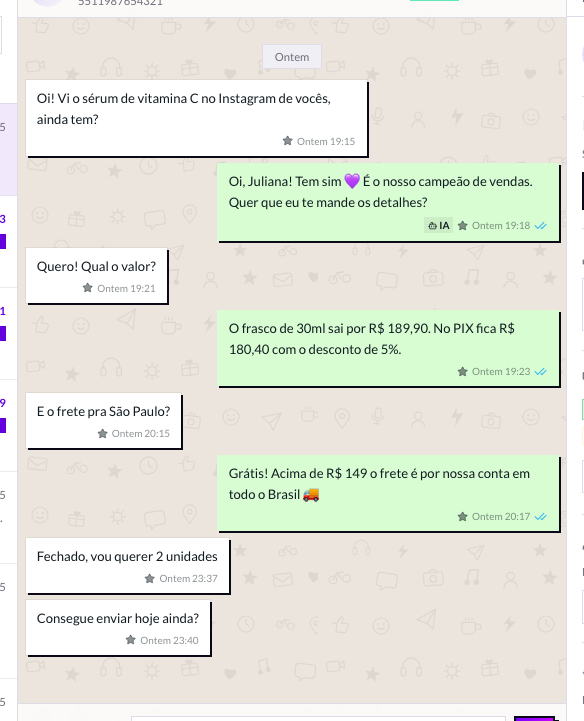
| Bolha cinza | Mensagem recebida do cliente. |
| Bolha verde | Mensagem enviada pela sua equipe (ou pela IA). |
| ✓ | Enviada: saiu da plataforma. |
| ✓✓ | Entregue: chegou ao aparelho. |
| ✓✓ azul | Lida pelo destinatário. |
| Selo IA | A resposta foi gerada pela inteligência artificial. |
| Estrela | Mensagem marcada como importante. |
O painel de detalhes
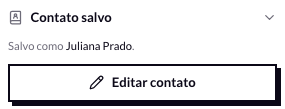
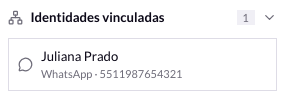
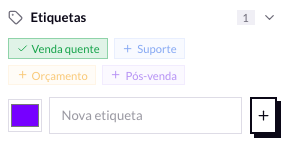
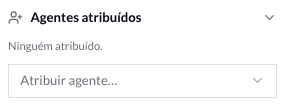
O campo de mensagem
Resumo
- Fila à esquerda, conversa no meio, contexto à direita.
- Os filtros separam por canal e por tipo; a busca acha por nome, número e etiqueta.
- Os tiques contam se a mensagem foi entregue e lida; o selo IA mostra o que o robô escreveu.
- O painel da direita é onde a conversa vira organização: contato, etiqueta, responsável e IA.