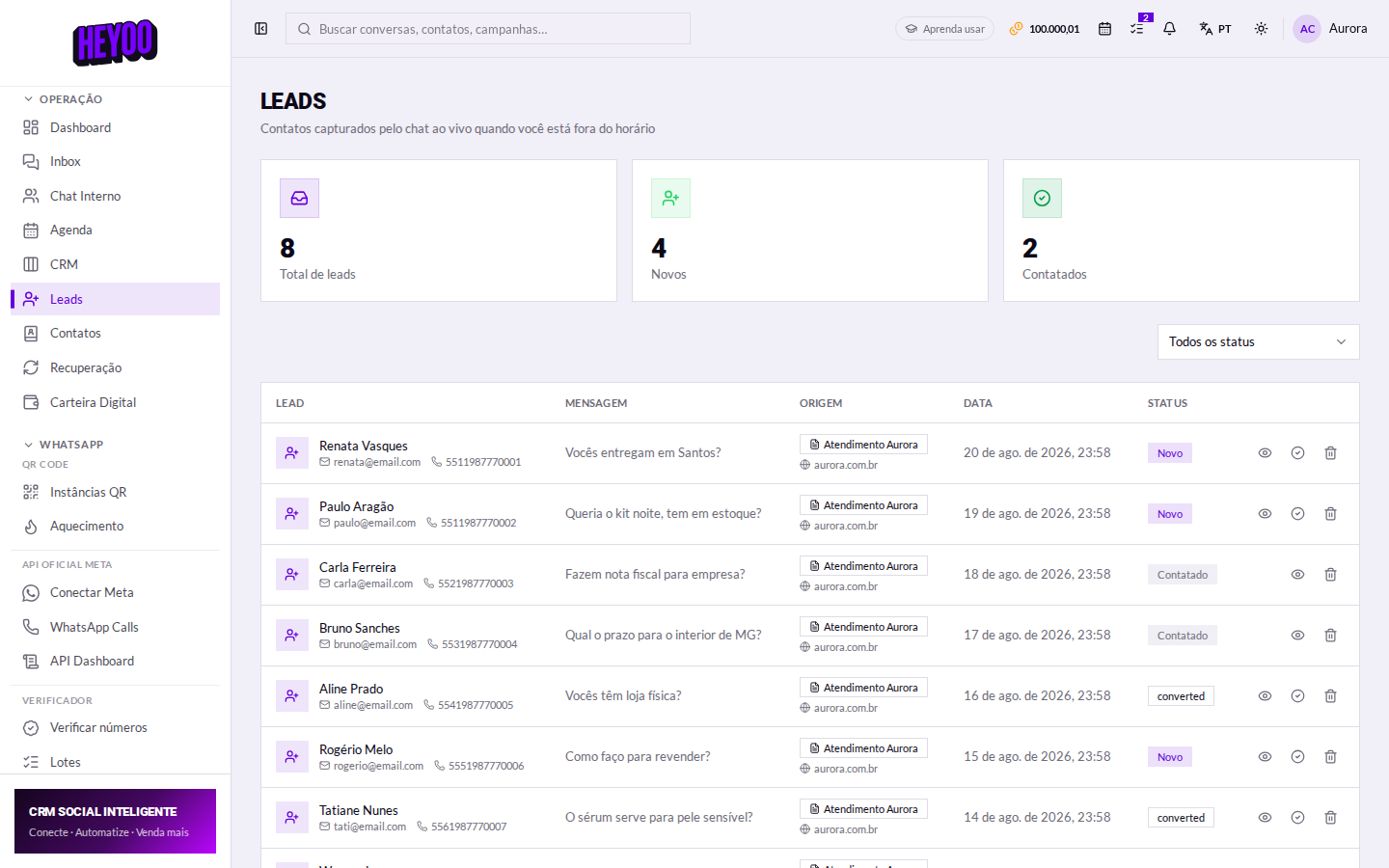
Boa parte das visitas ao seu site acontece quando ninguém está atendendo — de madrugada, no fim de semana, na hora do almoço. Sem preparo, essas pessoas escrevem no chat, não recebem resposta e vão embora. A captura fora do horário troca o chat por um formulário e transforma a visita perdida em lead.
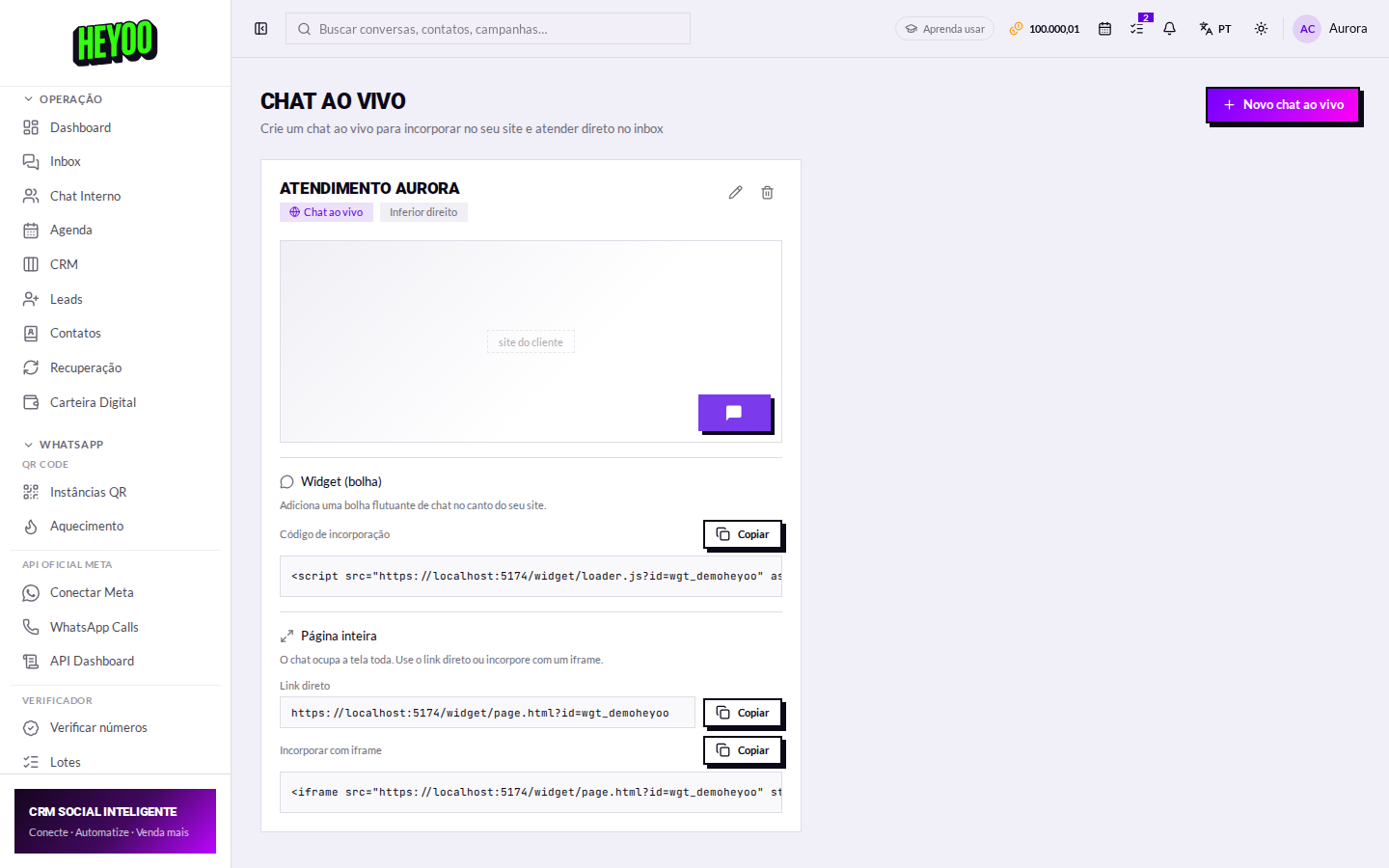
1. Dizer quando você atende
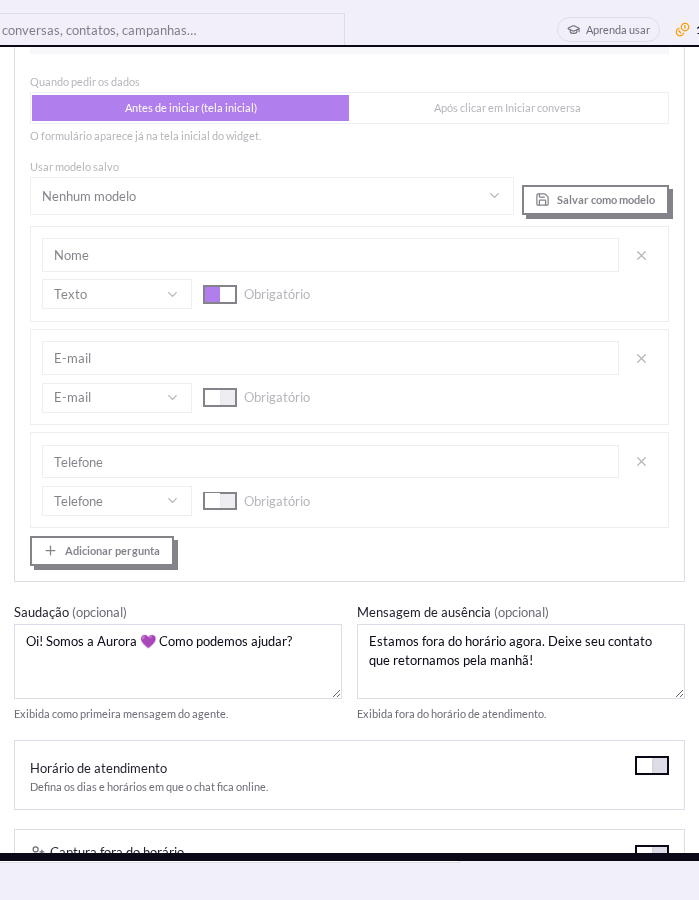
O fuso não é detalheSem ele, um visitante em outro estado — ou a sua própria conta rodando num servidor em outro fuso — vê estamos fora às três da tarde. Confira sempre depois de configurar.
2. A mensagem de ausência
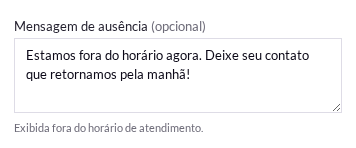
Diga o que vai acontecerEstamos fora do horário deixa o visitante no vácuo. Estamos fora agora — deixe seu contato e retornamos amanhã até as 10h dá a ele um motivo para preencher o formulário.
3. Ligar a captura

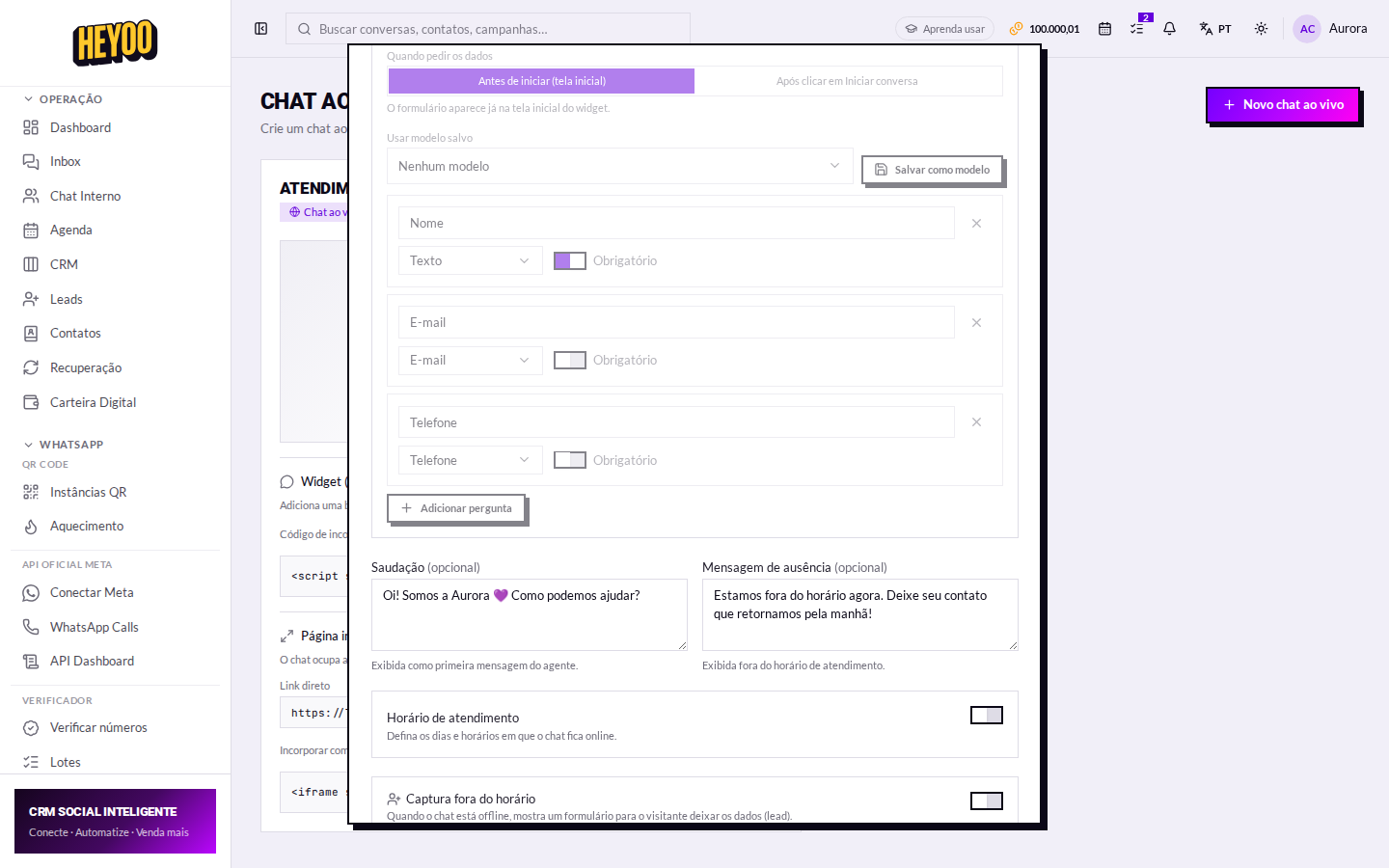
4. Montar o formulário

- Texto — nome, empresa, o que o visitante quiser escrever.
- Telefone — o campo que mais importa: é por ele que você retoma.
- E-mail — para retorno por escrito.
- Opções — uma por linha, quando você quer classificar o pedido.
Peça poucoCada campo obrigatório derruba a taxa de preenchimento. Nome e telefone resolvem quase tudo — o resto você pergunta na conversa.

5. Quando pedir

- Na tela inicial — filtra: quem preenche tem interesse real, e você recebe menos leads, mais quentes.
- Depois de iniciar — captura mais gente, com dados menos qualificados.
6. Ser avisado
- Em HelpDesk › Chat ao vivo, clique em Editar.
- Preencha o horário de atendimento e o fuso.
- Escreva a mensagem de ausência.
- Ligue Captura fora do horário.
- Monte os campos — comece por nome e telefone.
- Escolha quando pedir os dados.
- Ative as notificações de novos leads com o seu e-mail.
- Salve e teste fora do horário, numa aba anônima.