La pantalla de entrada
Abre la dirección de tu panel y llegas directo a la pantalla de entrada.
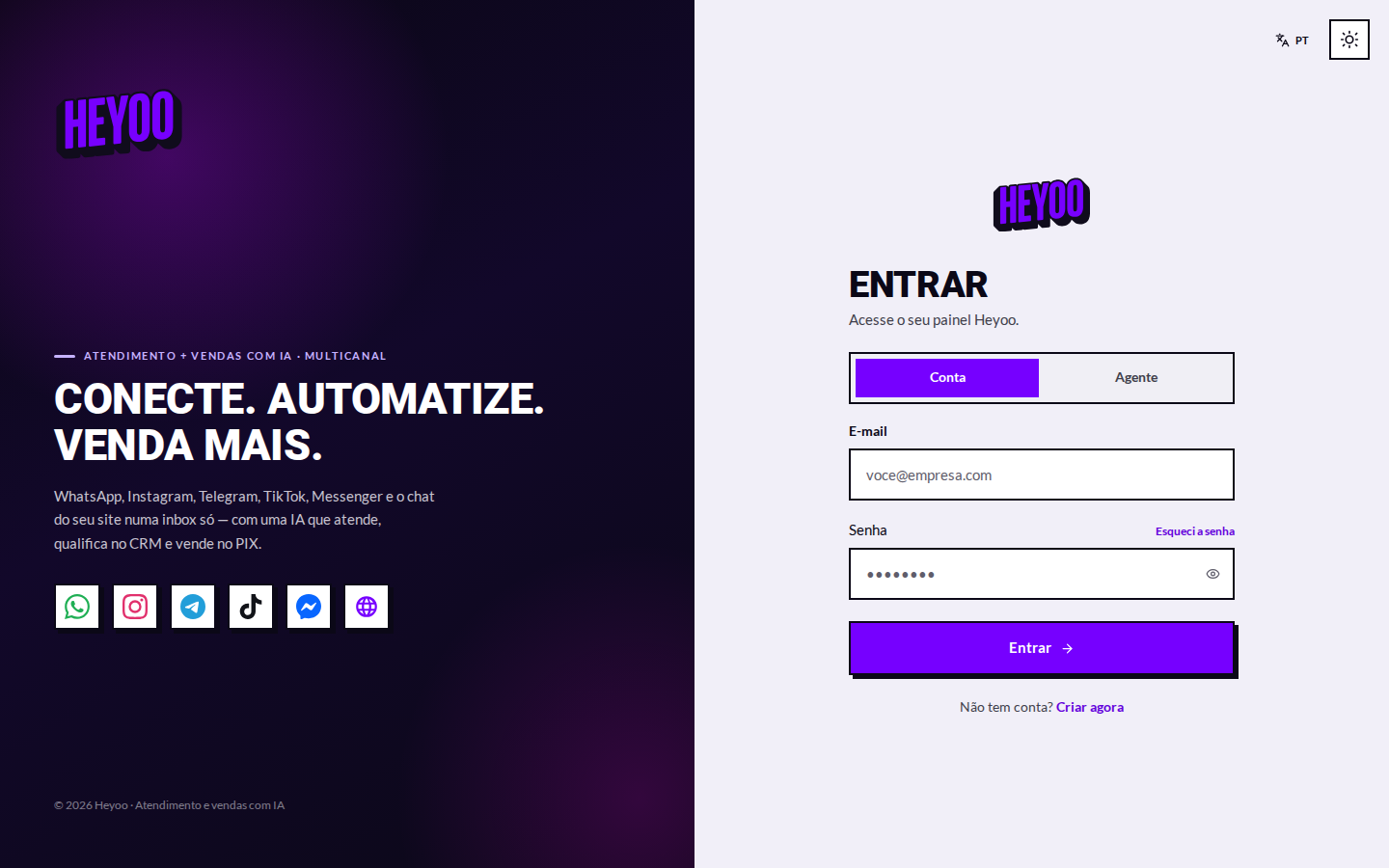
La pantalla tiene dos puertas, y elegir la correcta evita la mayoría de los problemas de acceso:
| Aba | Quem entra por aqui |
|---|---|
| Cuenta | El administrador de la cuenta — quien paga el plan, conecta canales y configura todo. |
| Agente | Quien atiende a los clientes. Ese acceso lo crea el administrador, dentro del panel, en la pantalla de Agentes. |
- Elige la pestaña Cuenta.
- Escribe el correo registrado.
- Escribe la contraseña y haz clic en Entrar.
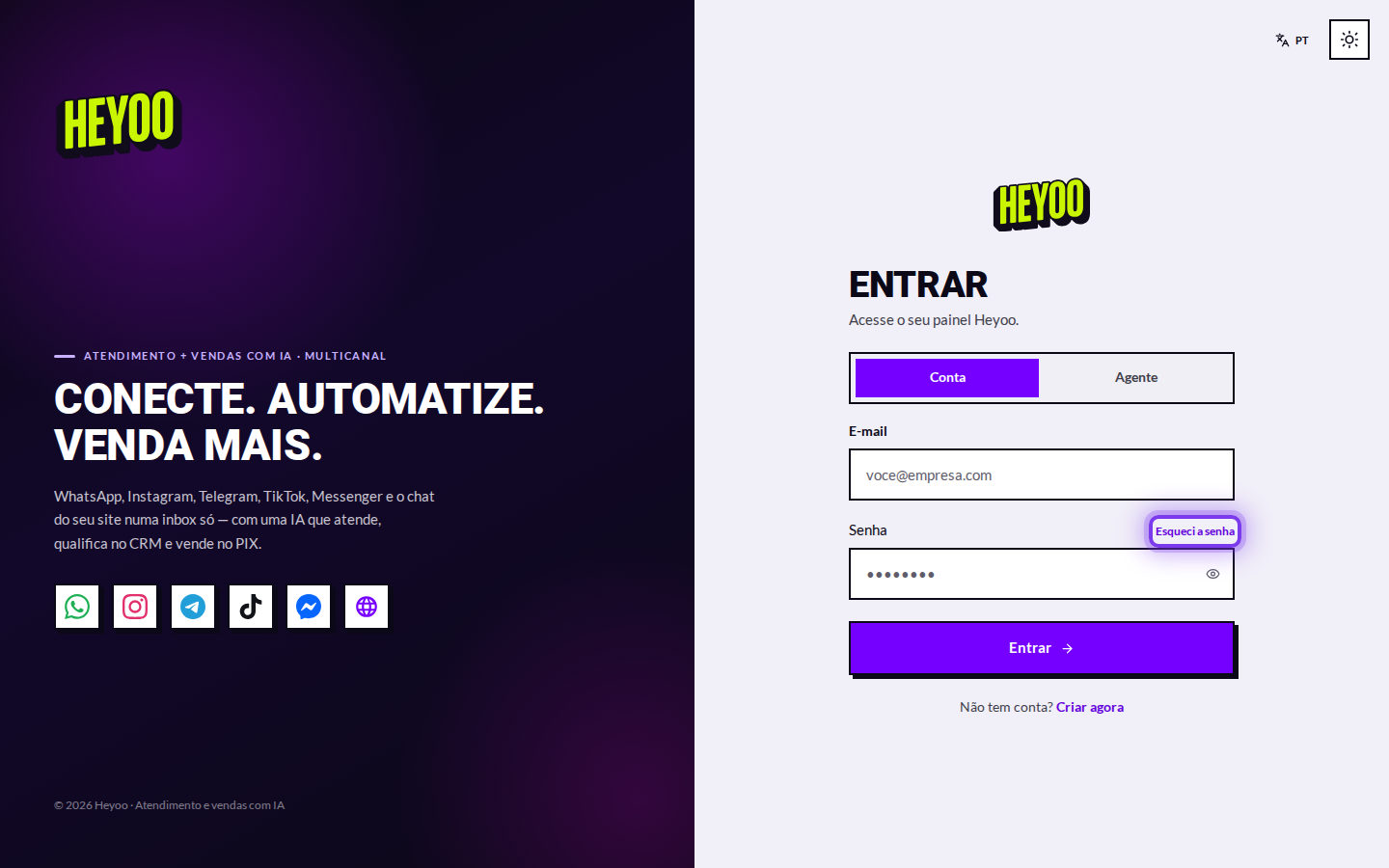
¿Olvidaste la contraseña?Usa Olvidé mi contraseña en la propia pantalla: recibes un correo con un enlace para restablecerla. La entrada por red social funciona cuando la cuenta se creó con el mismo correo.
El panel
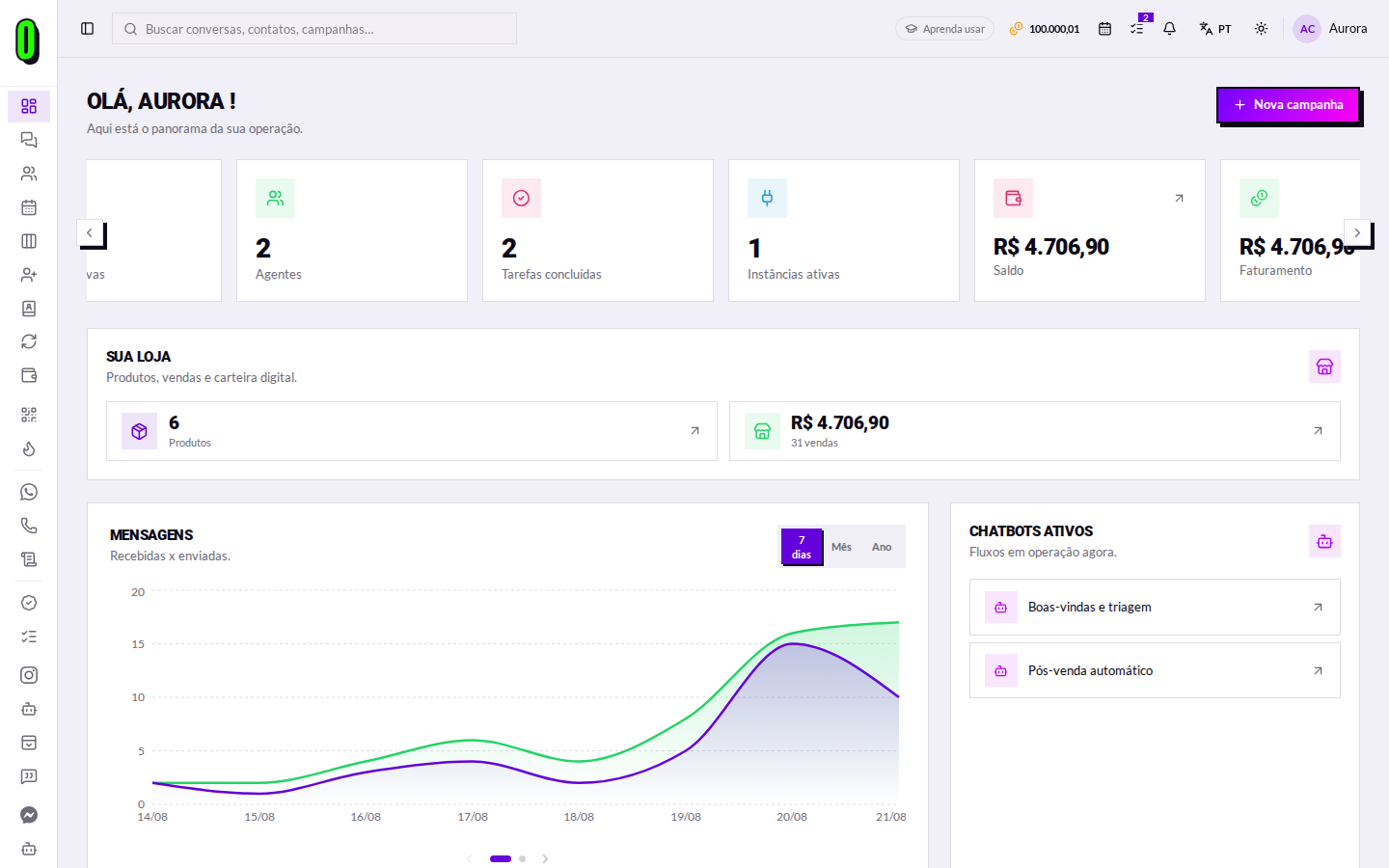
Una vez dentro, llegas al Panel — la visión general de la operación del día.
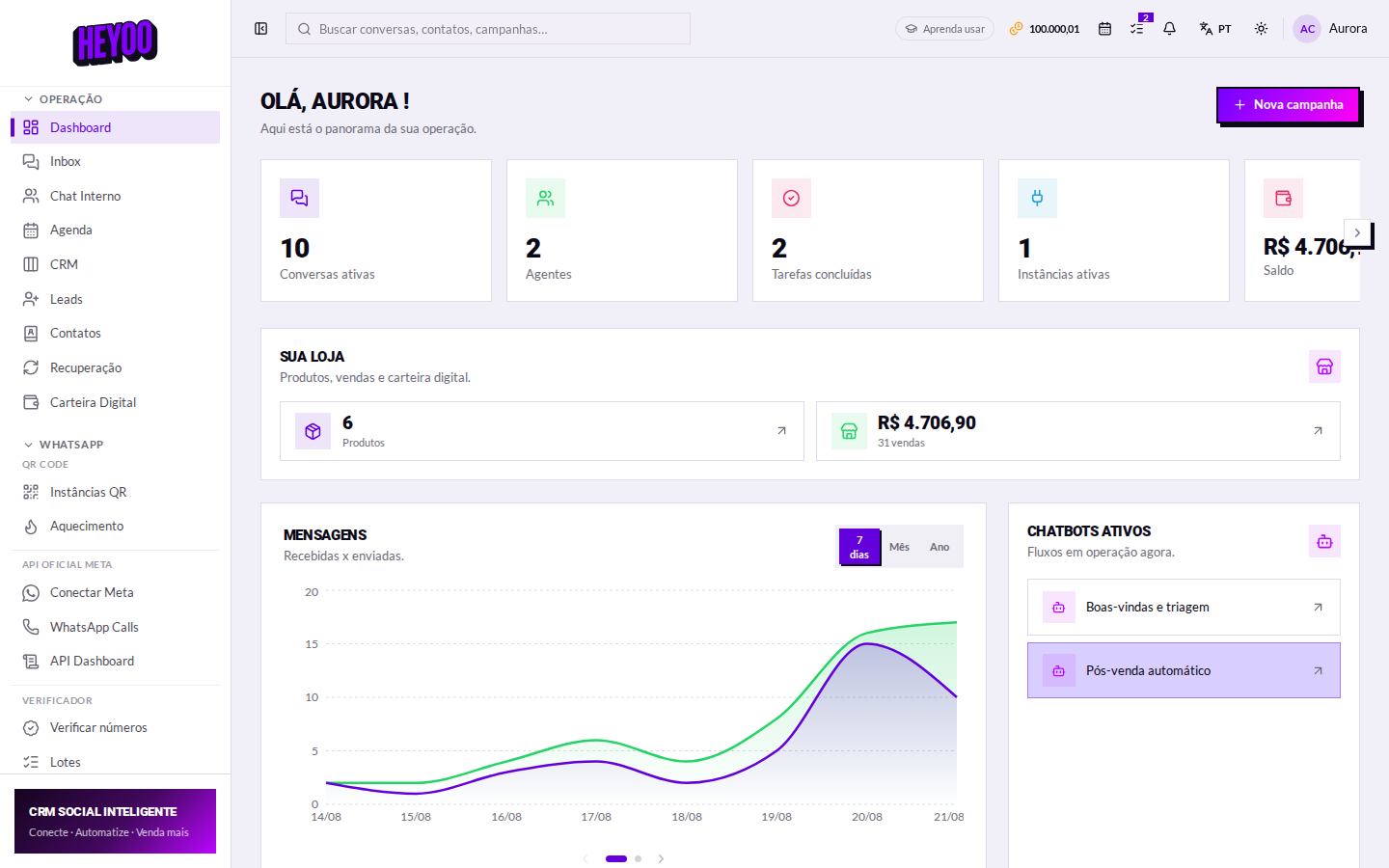
Las tarjetas de arriba
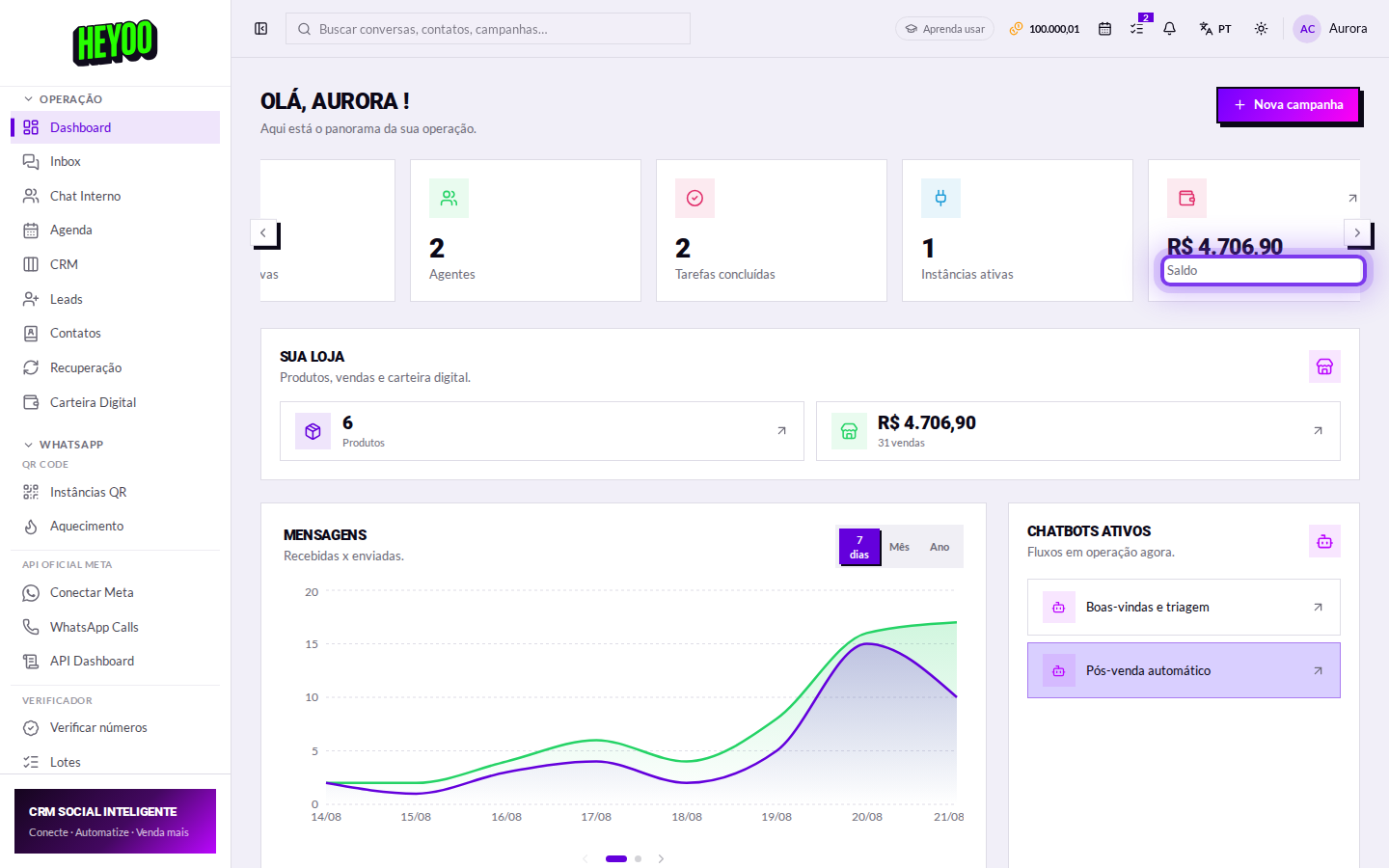
| Cartão | O que ele diz |
|---|---|
| Conversaciones activas | Cuántas conversaciones tienen ahora mismo un mensaje esperando respuesta. |
| Agentes | Cuántas personas atienden en esta cuenta. |
| Tareas completadas | Cuánto del trabajo acordado ya cerró el equipo. |
| Instancias activas | Números de WhatsApp conectados y funcionando. |
| Saldo | Lo que entró por la billetera digital, de las ventas hechas en el chat. |
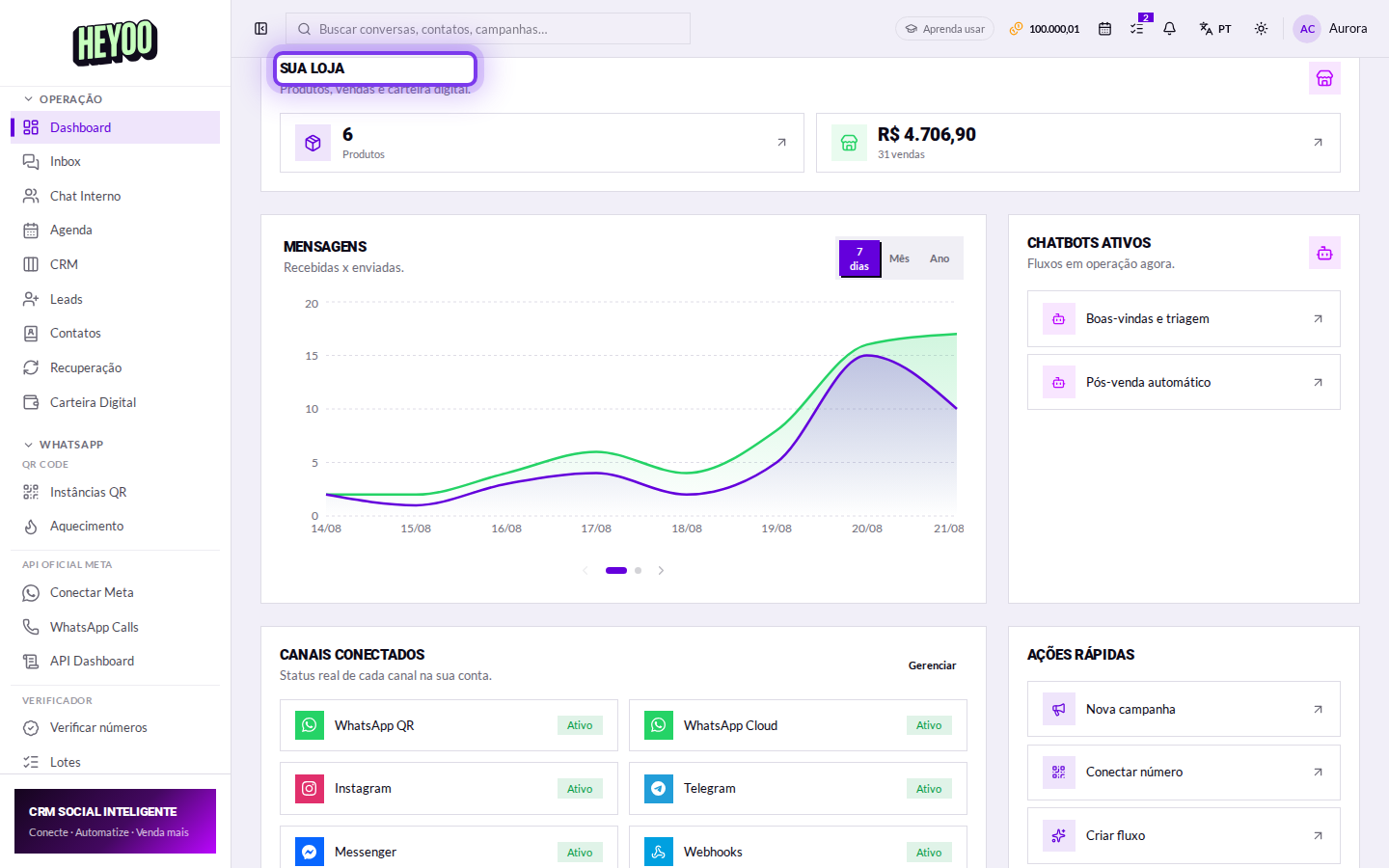
Tu tienda
Resume lo comercial: cuántos productos están cargados y cuánto se ha vendido. Las flechas llevan directo al catálogo y a los pedidos.
El gráfico de mensajes
Compara recibidos contra enviados. El período alterna entre 7 días, mes y año.
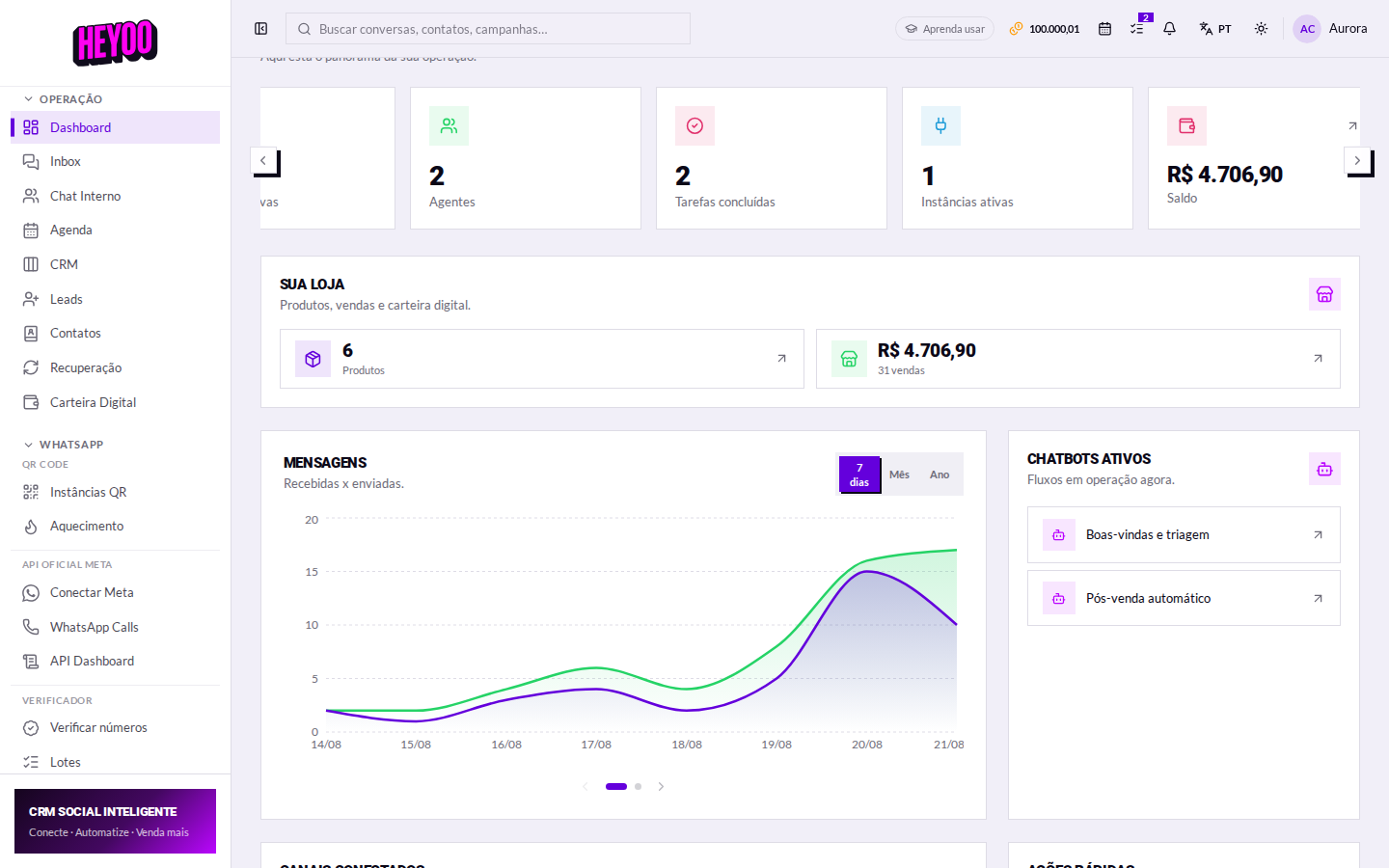
Cómo leerloCuando la línea de recibidos se despega hacia arriba y no vuelve, la fila está creciendo: o falta gente, o falta automatización para lo que se repite.
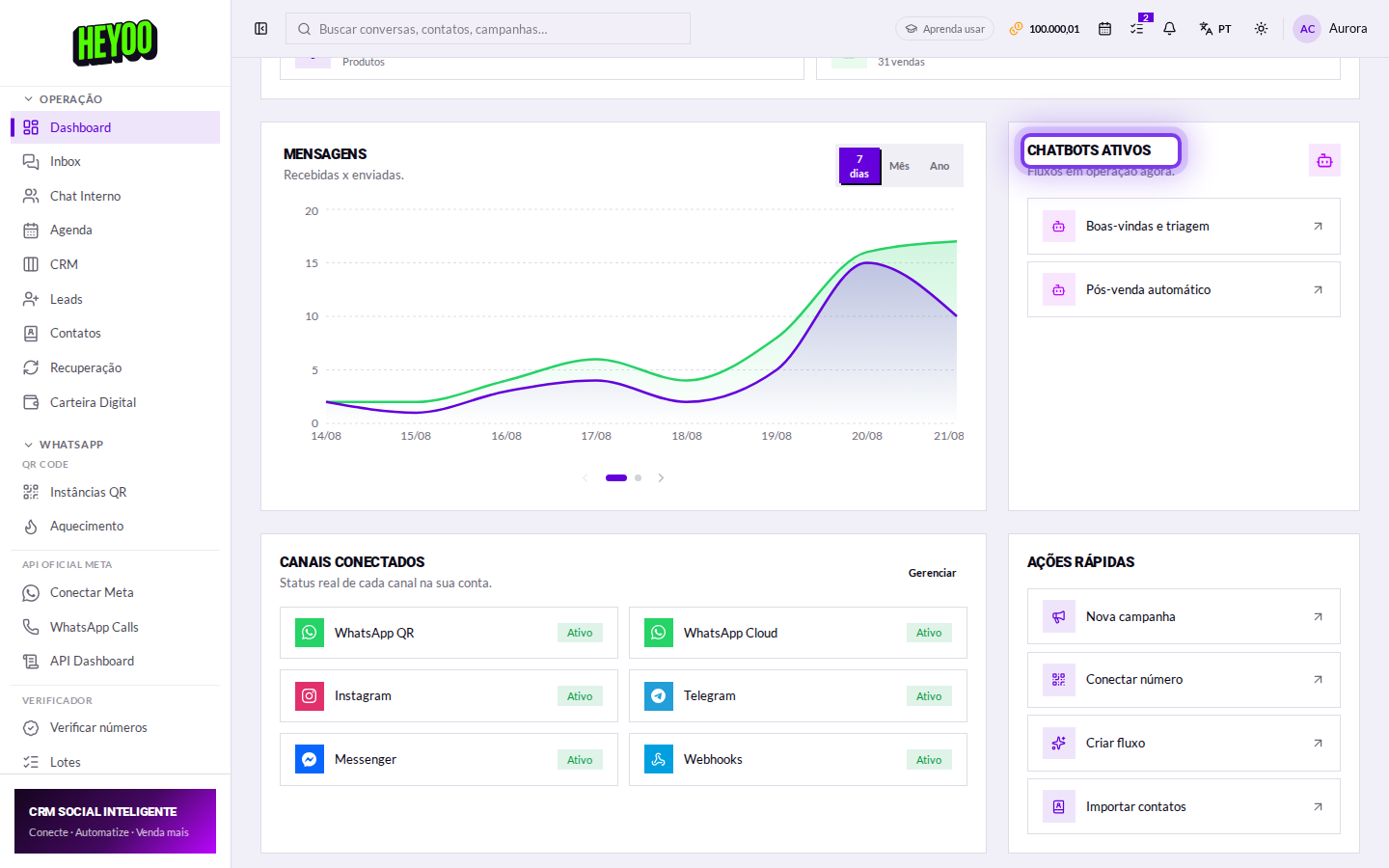
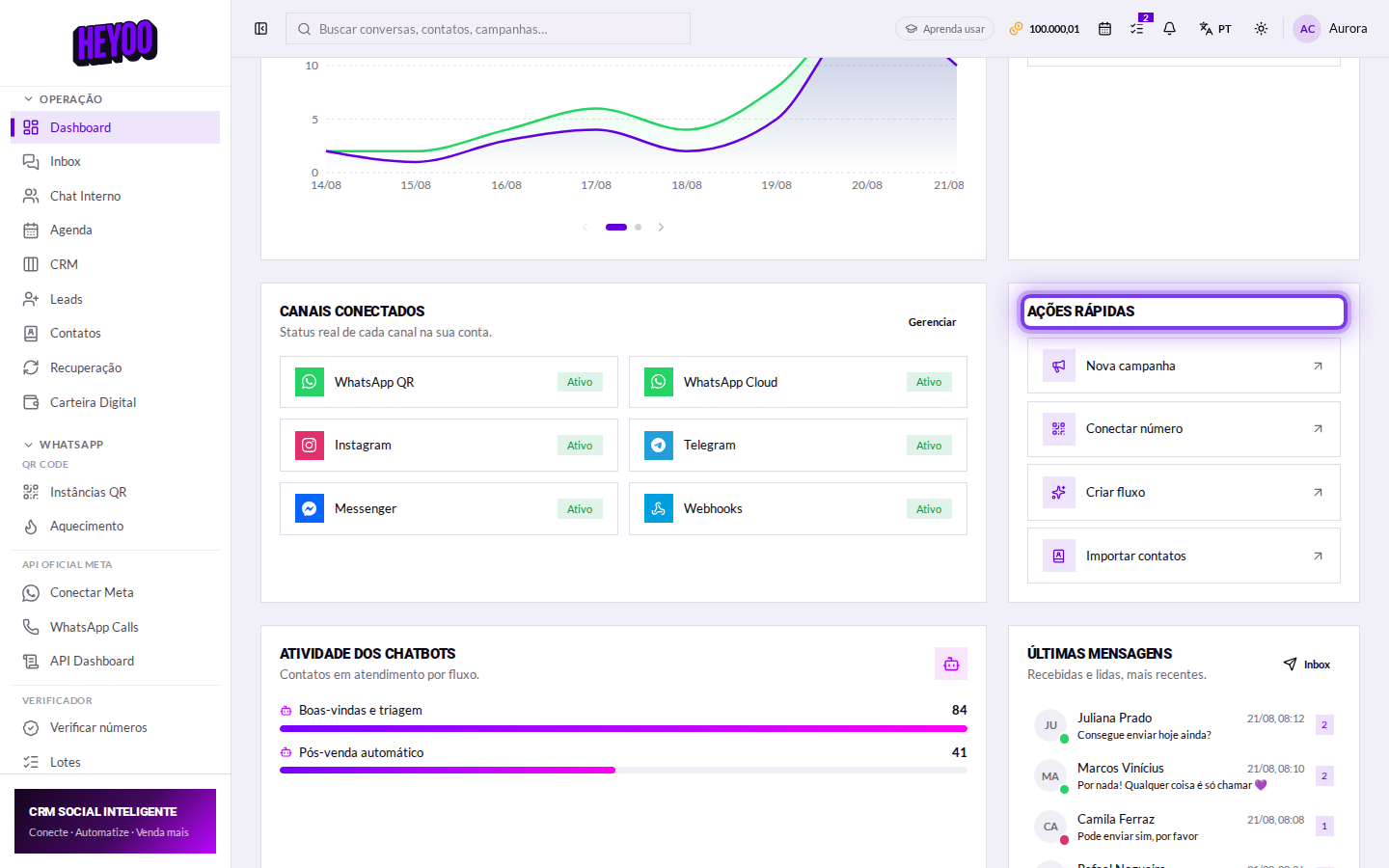
Chatbots activos
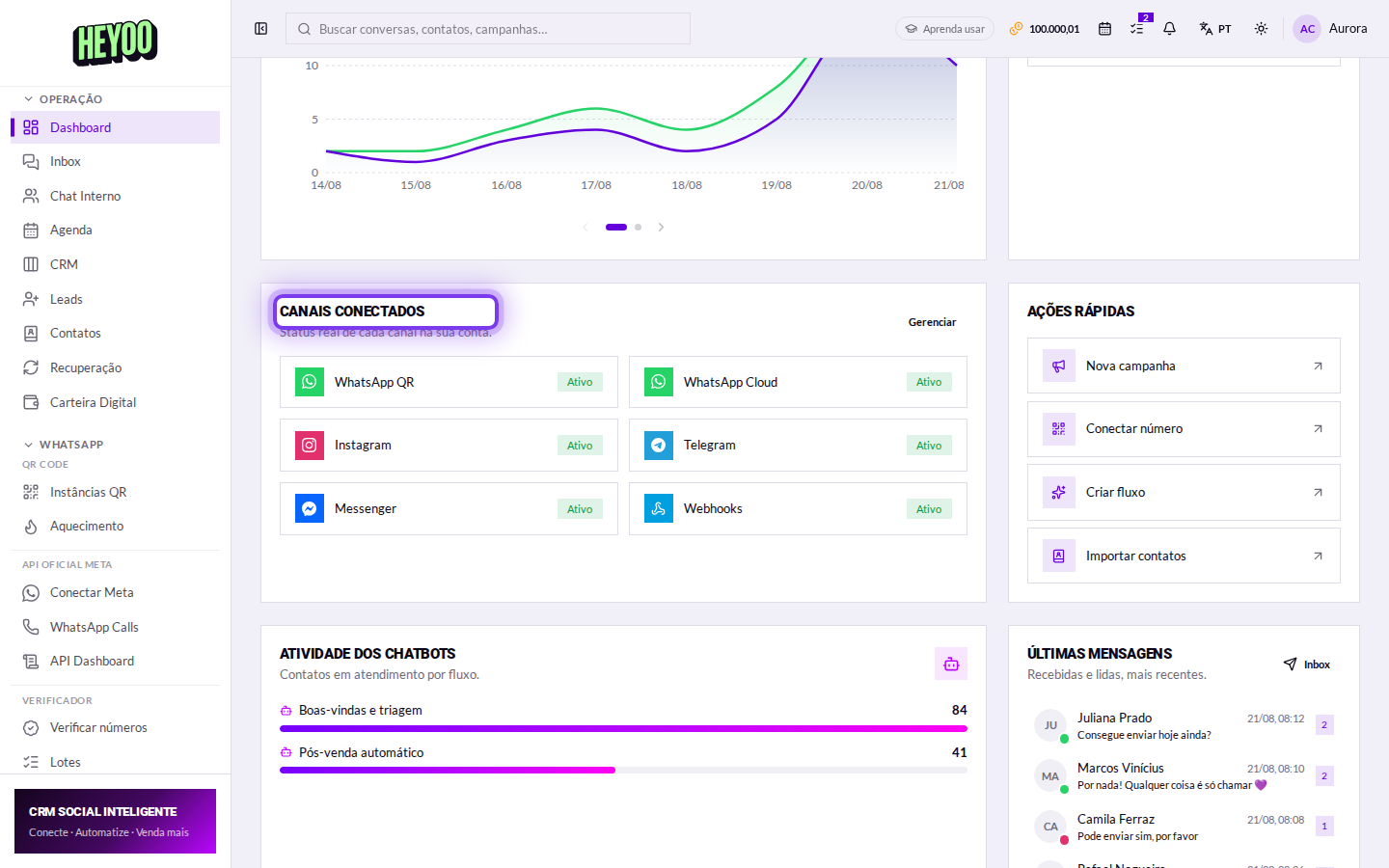
Canales conectados
El estado real de cada canal. Verde es conectado y recibiendo; gris es apagado o sin configurar.
La barra superior
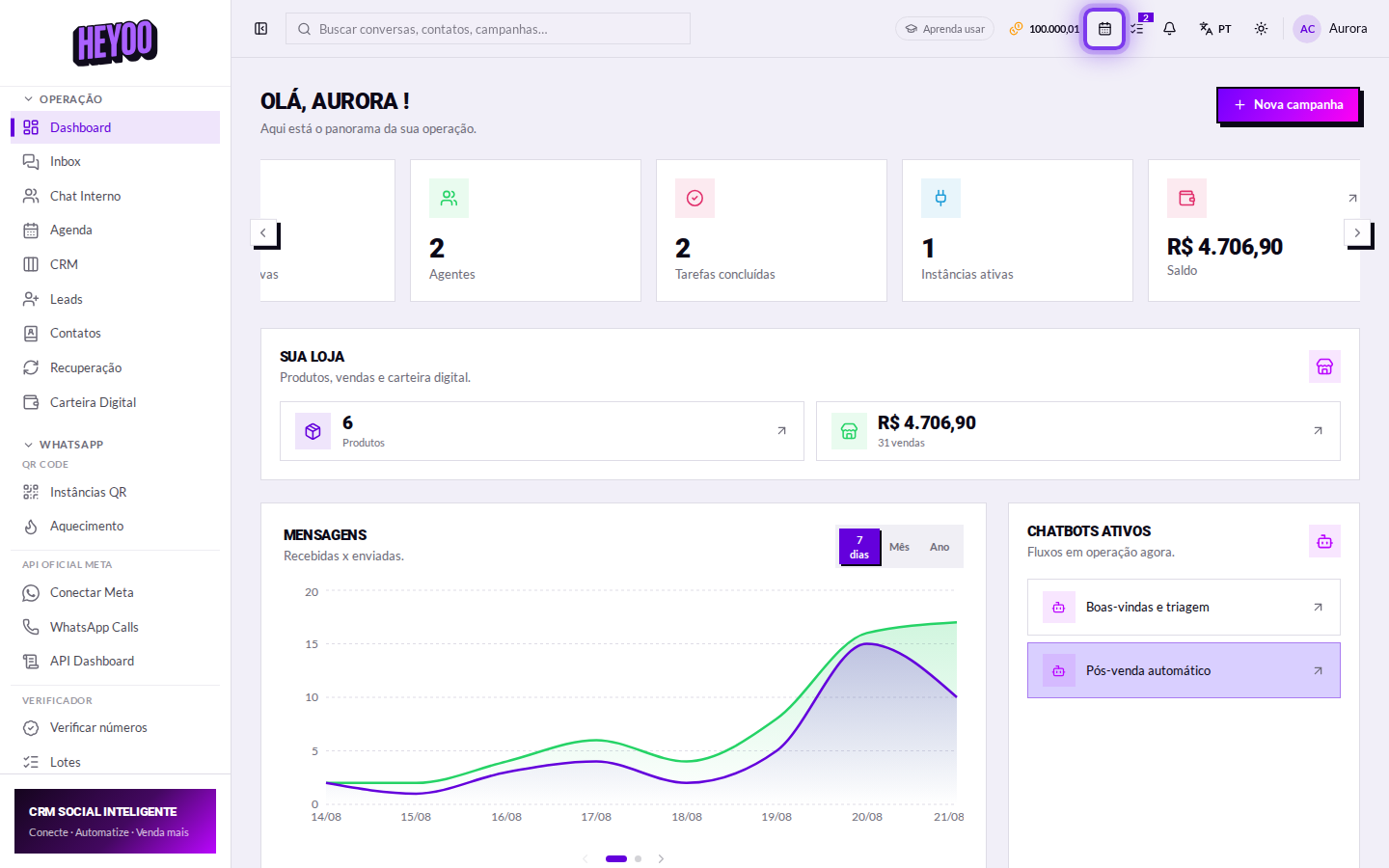
- Búsqueda — busca en conversaciones, contactos y campañas al mismo tiempo.
- Saldo — el mismo valor de la billetera digital, siempre a mano.
- Agenda y tareas — atajos con un contador de lo pendiente.
- Campana — mensajes nuevos, pagos y avisos del sistema.
Idioma y tema
Arriba a la derecha cambias el idioma — portugués, inglés y español — y alternas entre tema claro y oscuro. La elección queda guardada en tu cuenta.
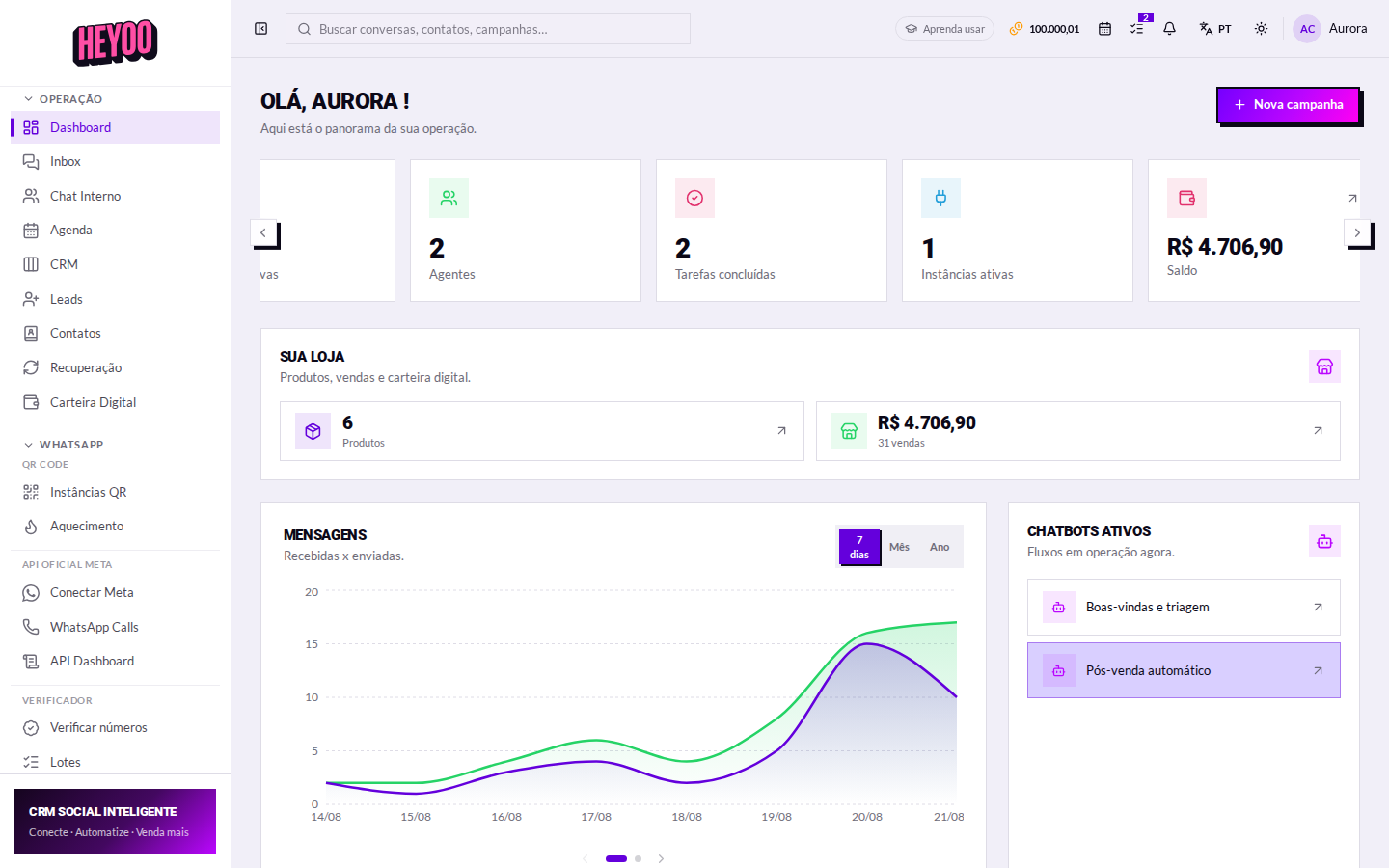
El menú lateral
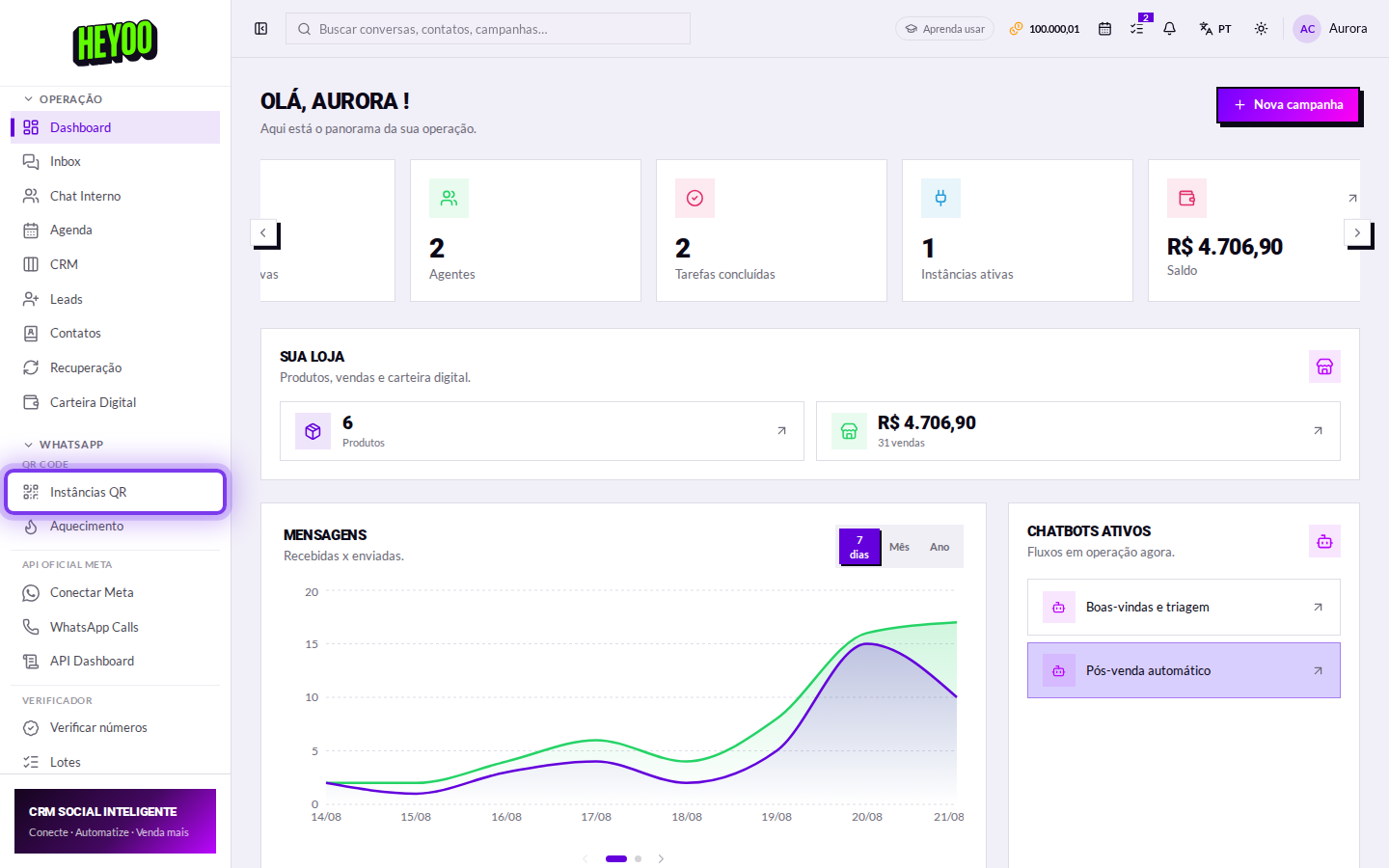
- Operación — Bandeja, Chat Interno, Agenda, CRM, Leads, Contactos, Recuperación y Billetera.
- Canales — WhatsApp (QR y API Oficial), Instagram, Facebook, Telegram y TikTok.
- Automatización, Difusiones y Marketplace — flujos, campañas, catálogo y pedidos.
- Cuenta — informes, suscripción y ajustes.
Candado en el menúUn elemento con candado es una función que tu plan todavía no cubre. Al hacer clic, la plataforma muestra qué cambia al mejorar el plan.
En resumen
- El administrador de la cuenta entra por la pestaña Cuenta; quien atiende, por la pestaña Agente.
- El Panel responde cómo está la operación hoy: fila, equipo, canales y ventas.
- Canales conectados es donde se comprueba si WhatsApp está en el aire.
- Idioma, tema y el menú recogido son preferencias tuyas y quedan guardadas.