A tela de entrada
Acesse o endereço do seu painel e você cai direto na tela de entrada.
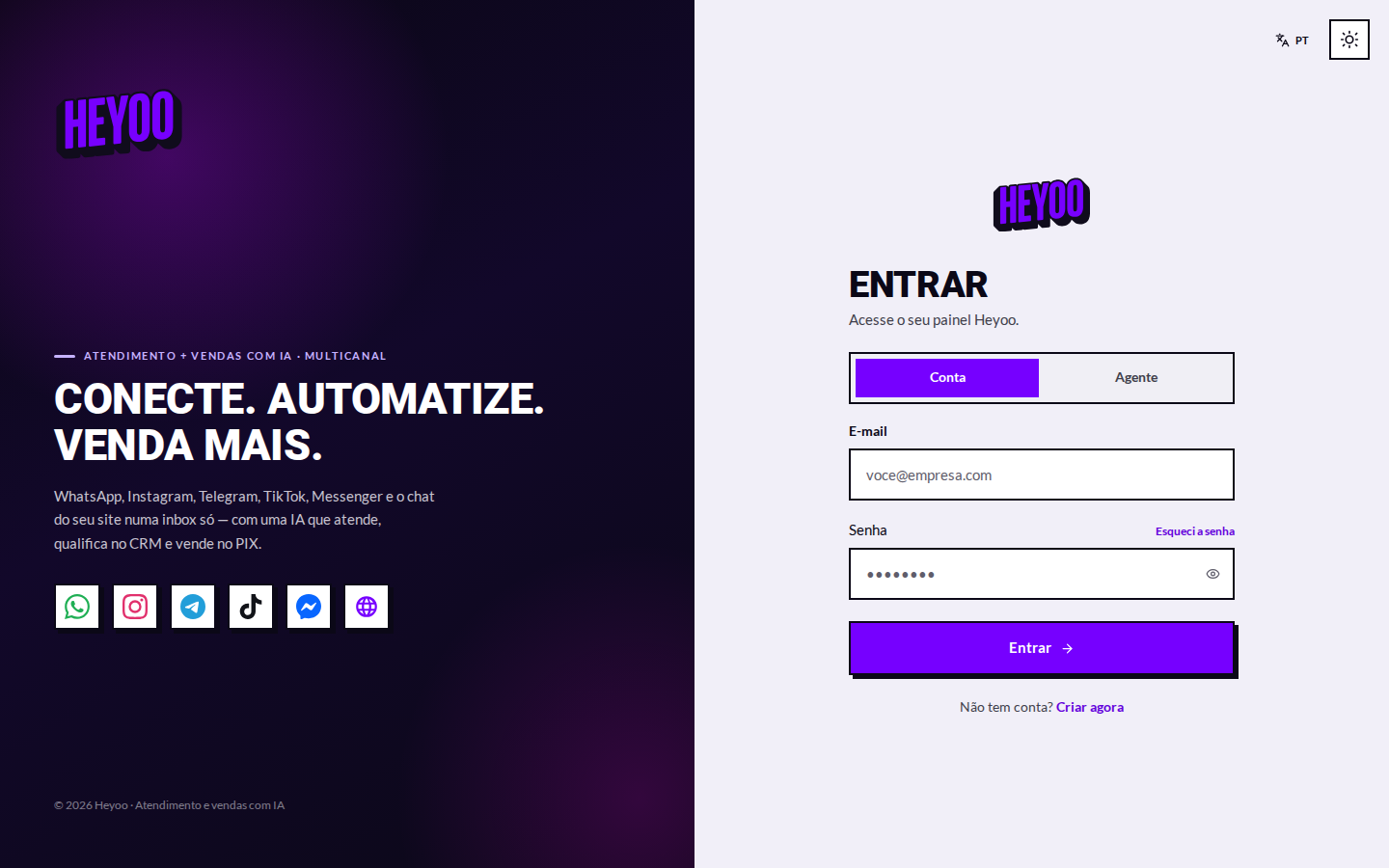
A tela tem duas portas, e escolher a certa evita a maior parte dos problemas de acesso:
| Aba | Quem entra por aqui |
|---|---|
| Conta | O administrador da conta — quem assina o plano, conecta canais e configura tudo. |
| Agente | Quem atende. Esse login é criado pelo administrador, dentro do painel, na tela Agentes. |
- Escolha a aba Conta.
- Digite o e-mail cadastrado.
- Digite a senha e clique em Entrar.
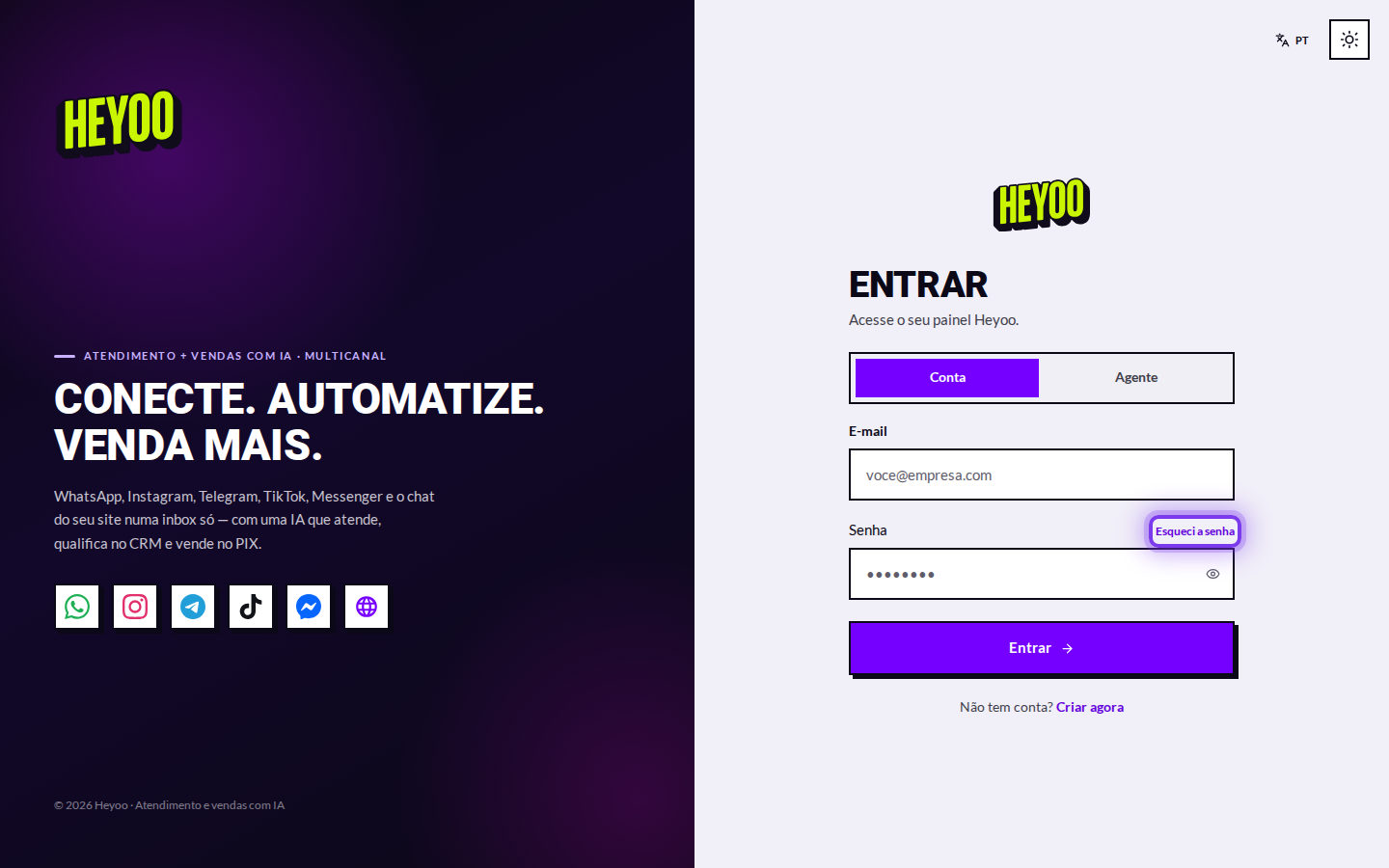
Esqueceu a senha?Use Esqueci a senha na própria tela: você recebe um e-mail com o link de troca. O login social funciona quando a conta foi criada com o mesmo e-mail.
O painel
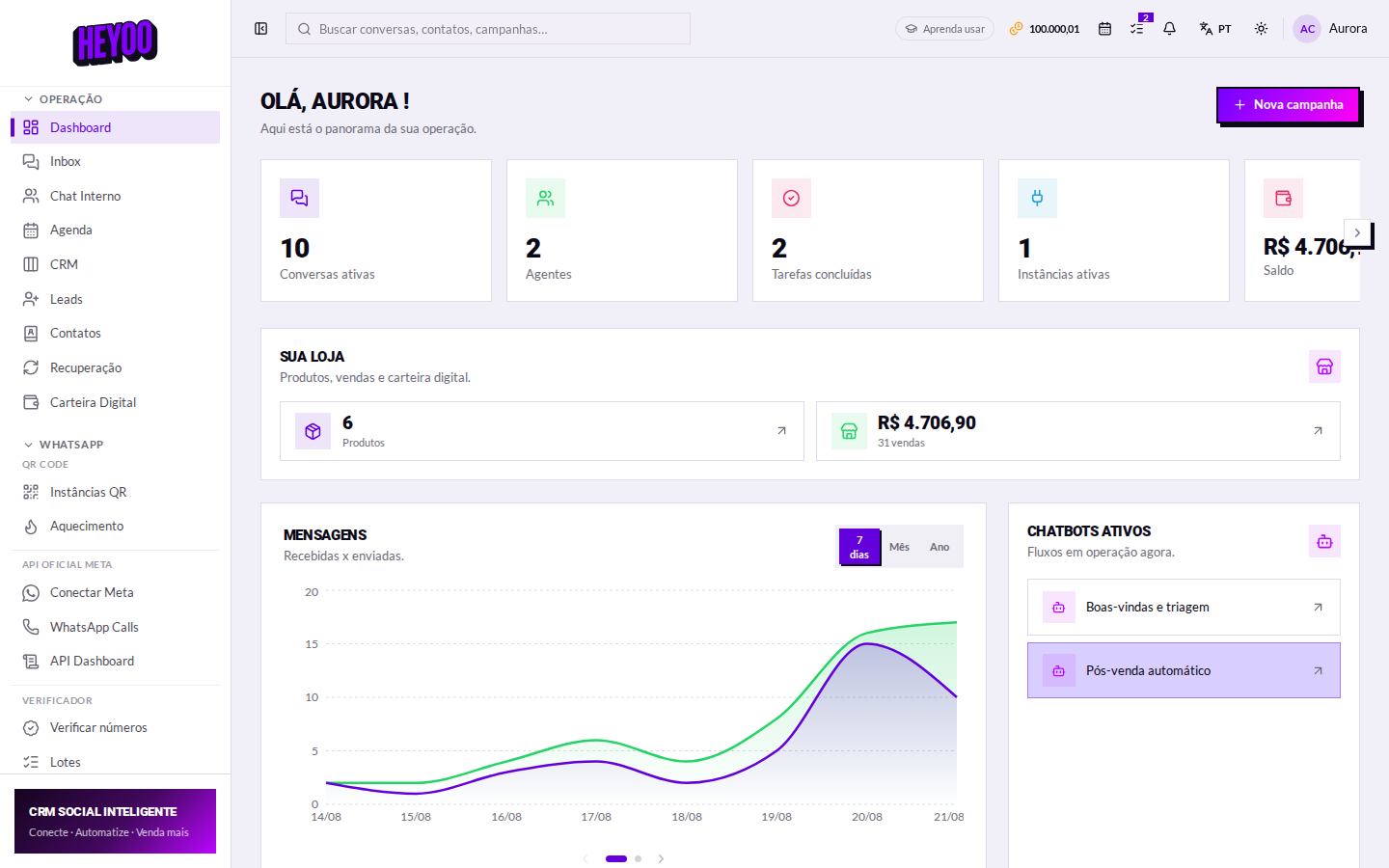
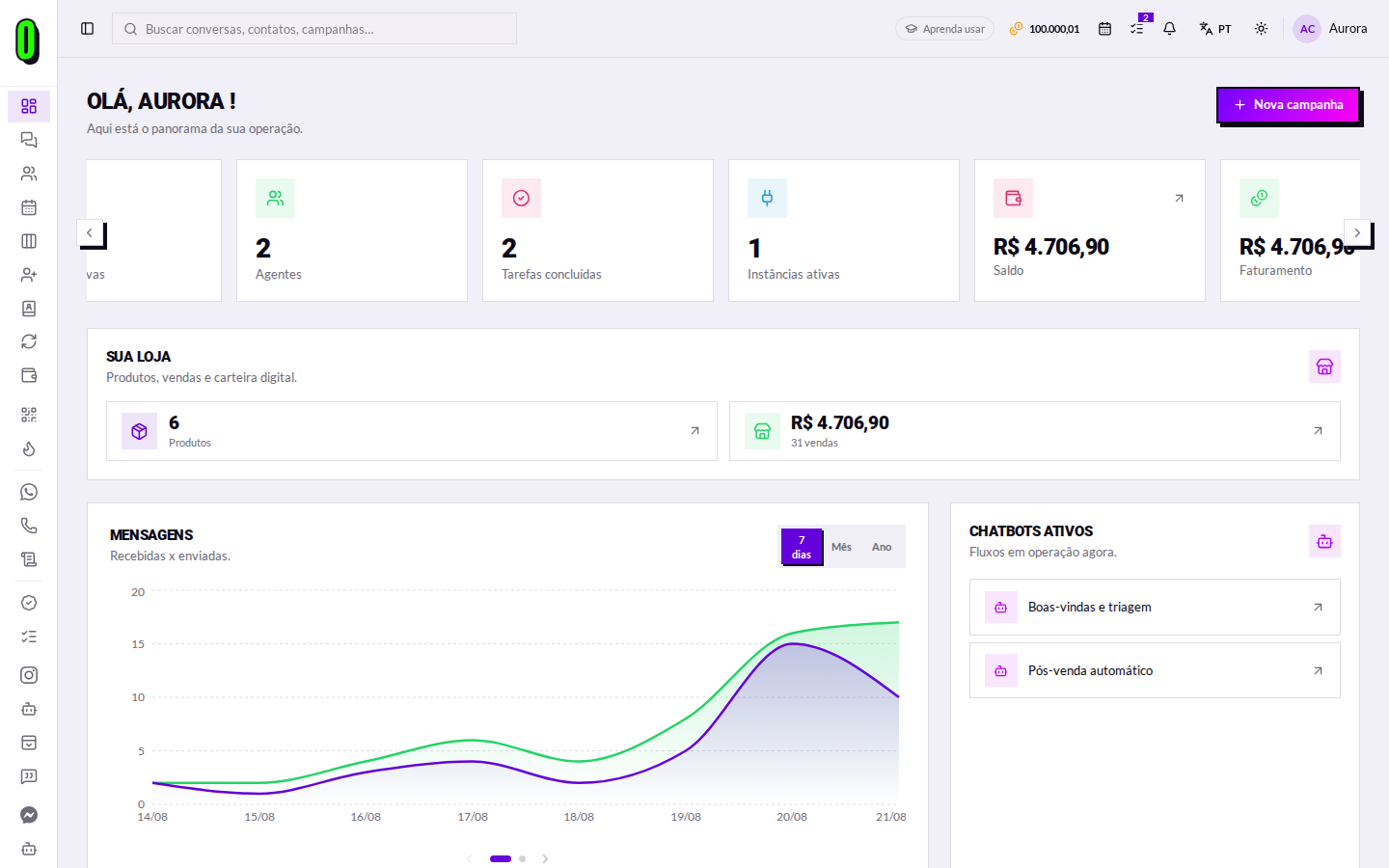
Depois de entrar você chega ao Painel — o panorama da operação do dia.
Os cartões do topo
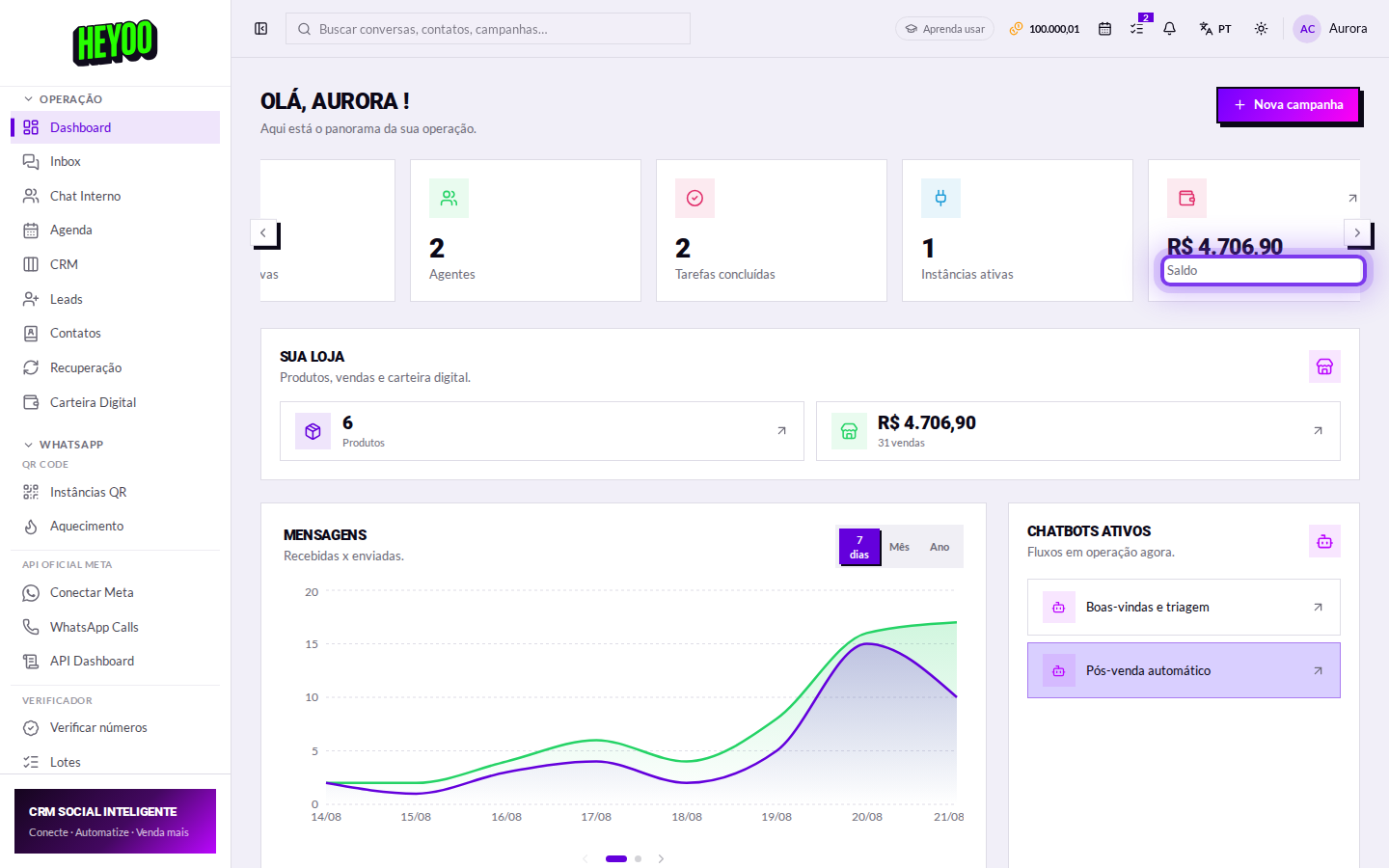
| Cartão | O que ele diz |
|---|---|
| Conversas ativas | Quantas conversas têm mensagem esperando resposta agora. |
| Agentes | Quantas pessoas atendem nessa conta. |
| Tarefas concluídas | O que a equipe já fechou das tarefas combinadas. |
| Instâncias ativas | Números de WhatsApp conectados e funcionando. |
| Saldo | O que entrou pela carteira digital, das vendas feitas no chat. |
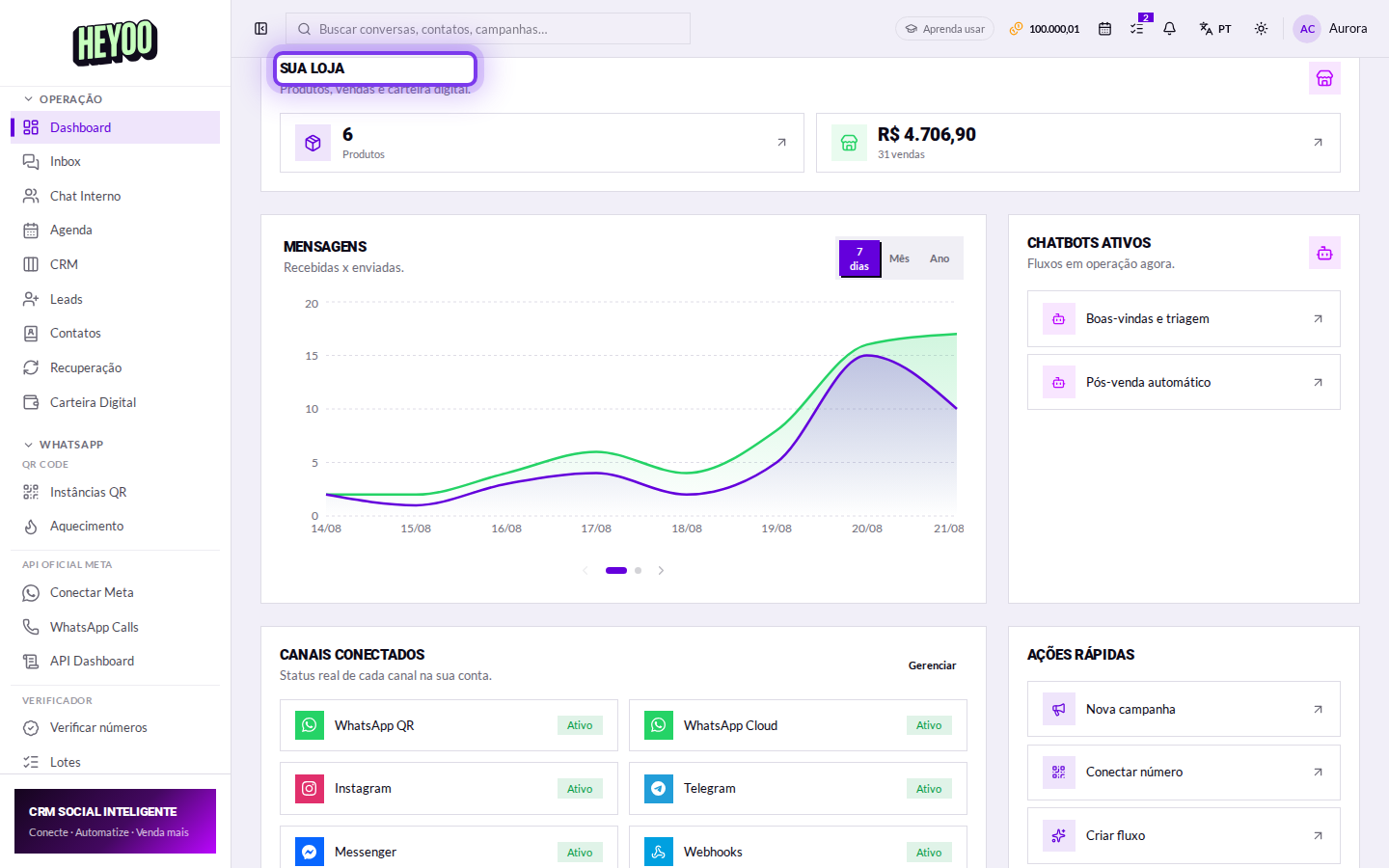
Sua loja
Resume o comercial: quantos produtos estão cadastrados e quanto já foi vendido. As setas levam direto ao catálogo e aos pedidos.
O gráfico de mensagens
Compara recebidas x enviadas. O período alterna entre 7 dias, mês e ano.
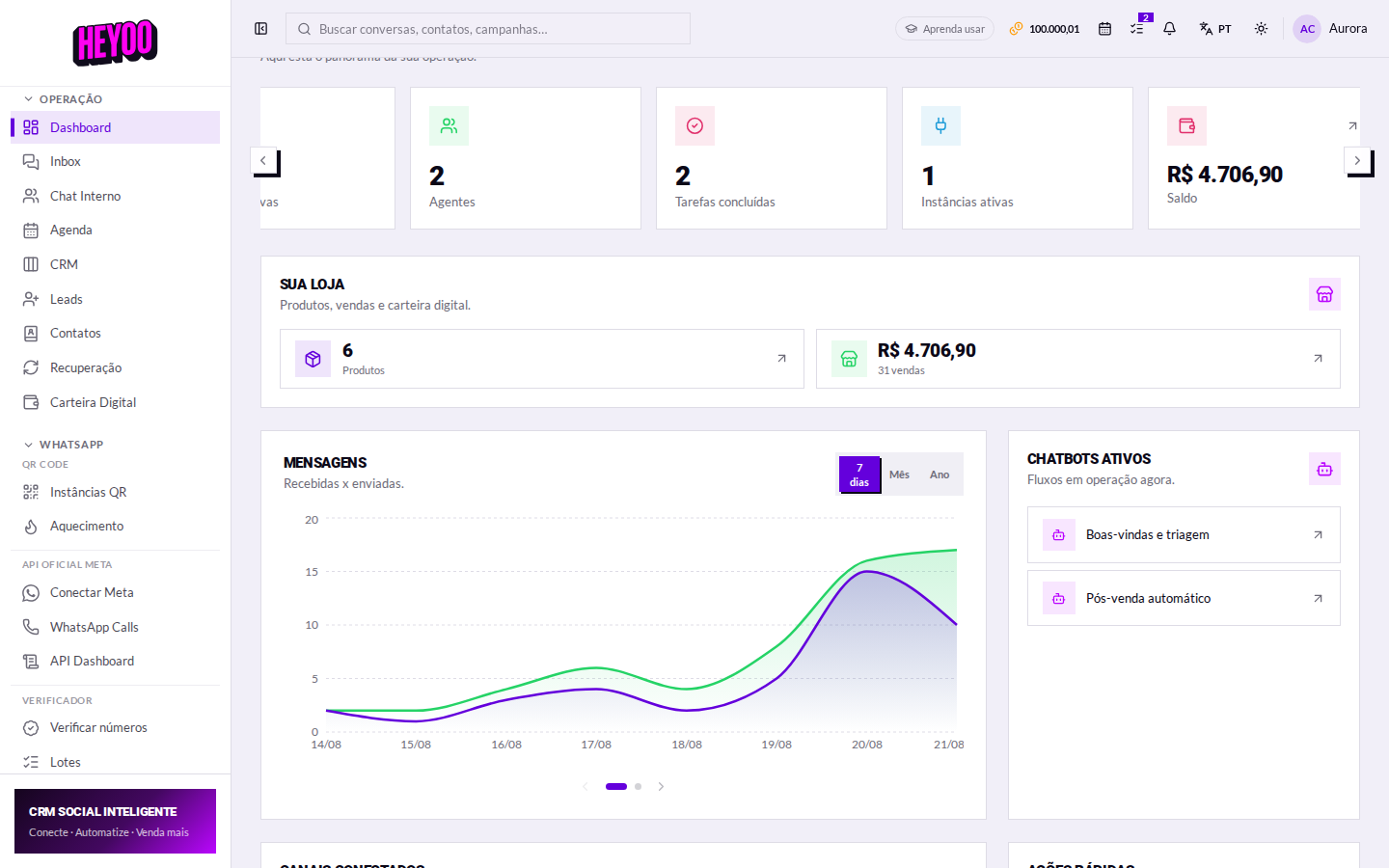
Como lerQuando a linha de recebidas descola para cima e não volta, a fila está crescendo: ou falta gente, ou falta automação para o que se repete.
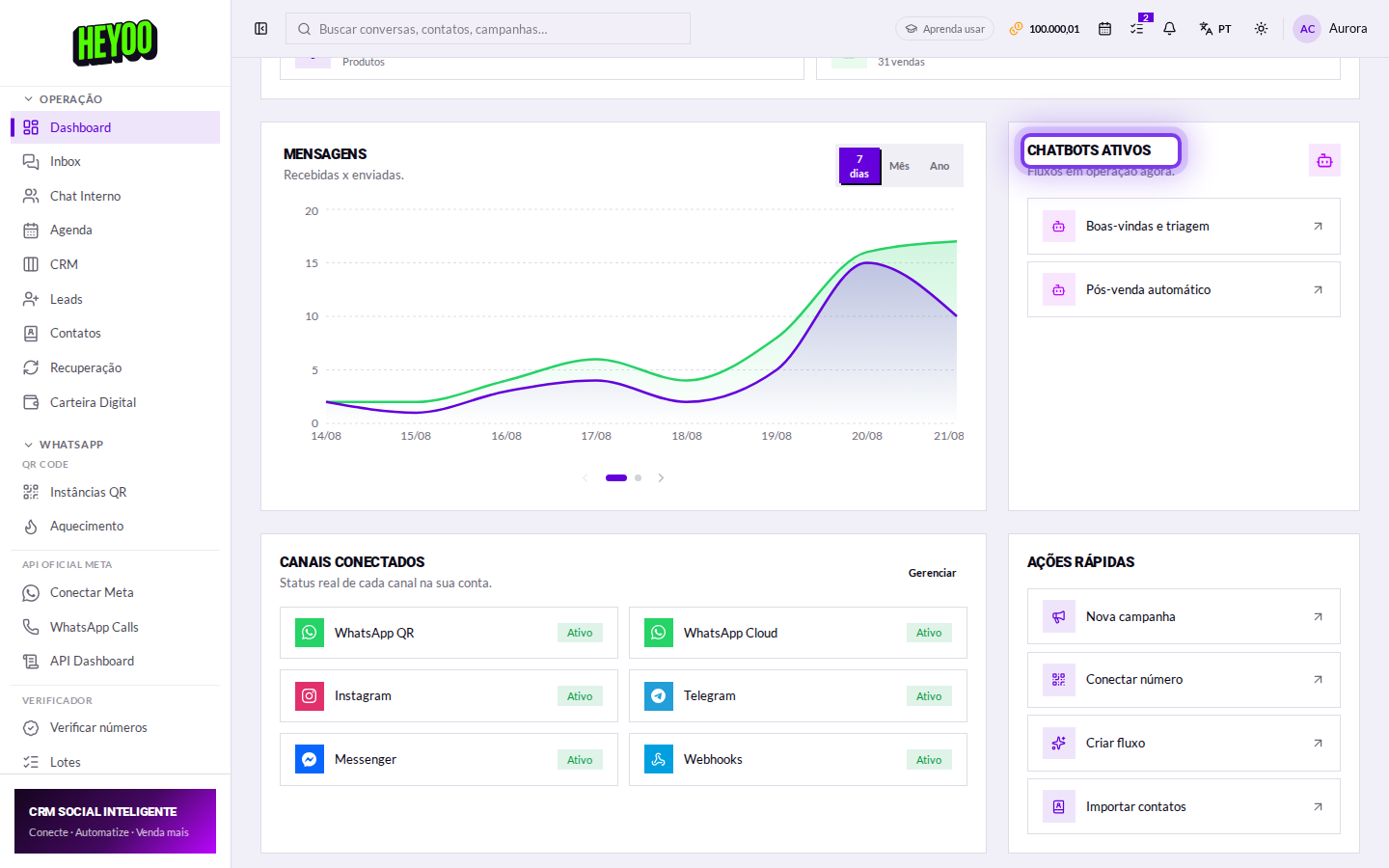
Chatbots ativos
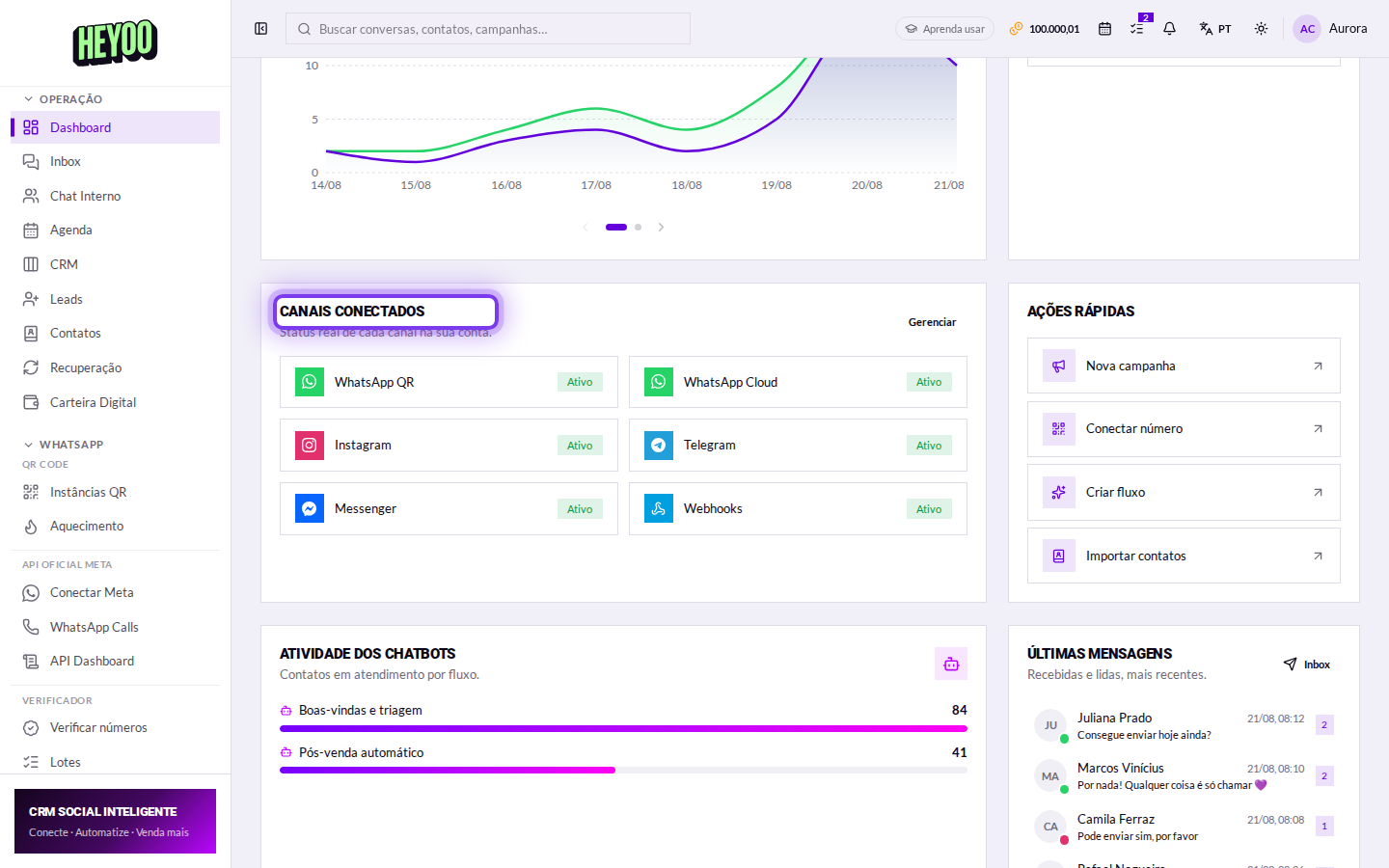
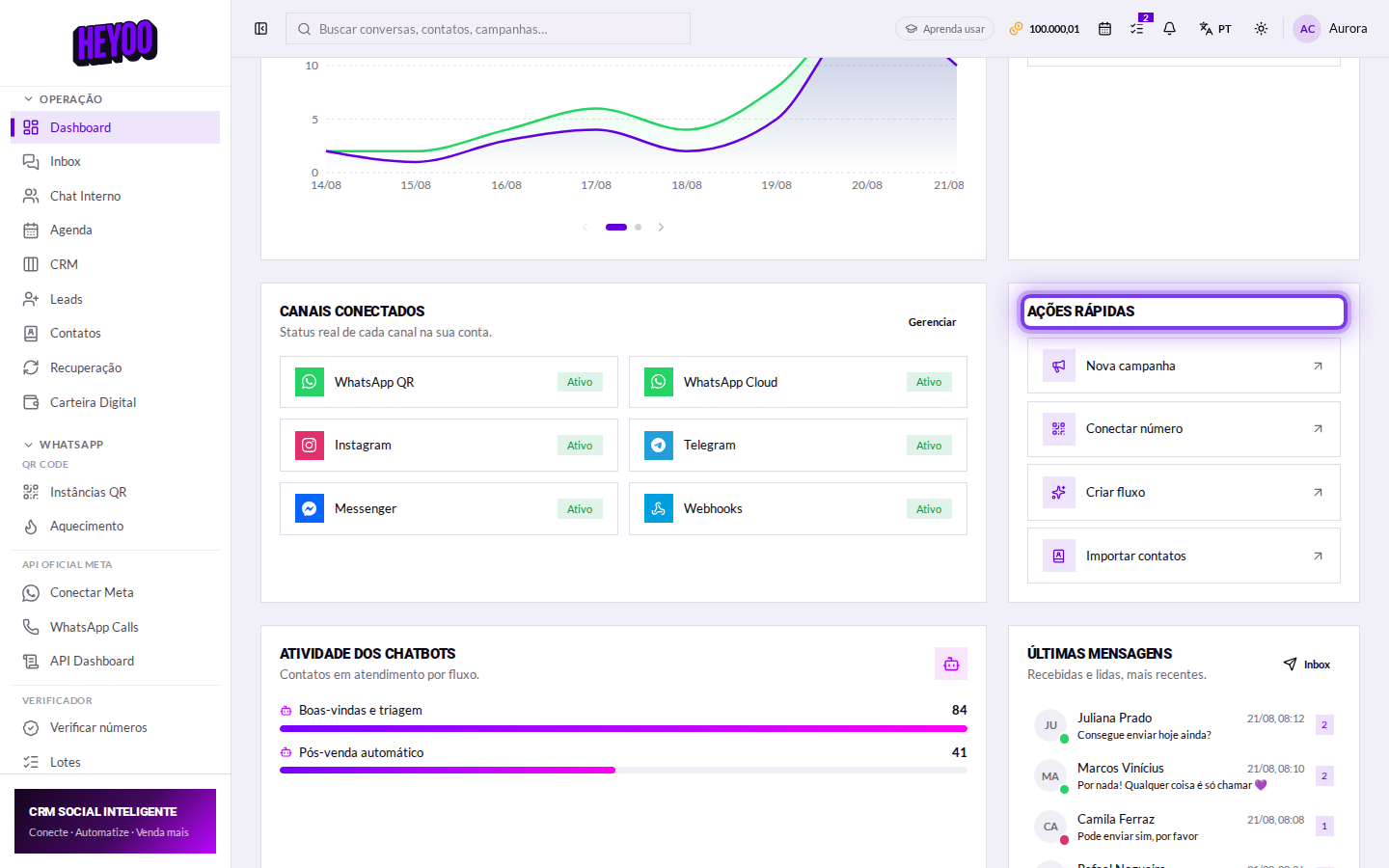
Canais conectados
O status real de cada canal. Verde é conectado e recebendo; cinza é desligado ou não configurado.
A barra do topo
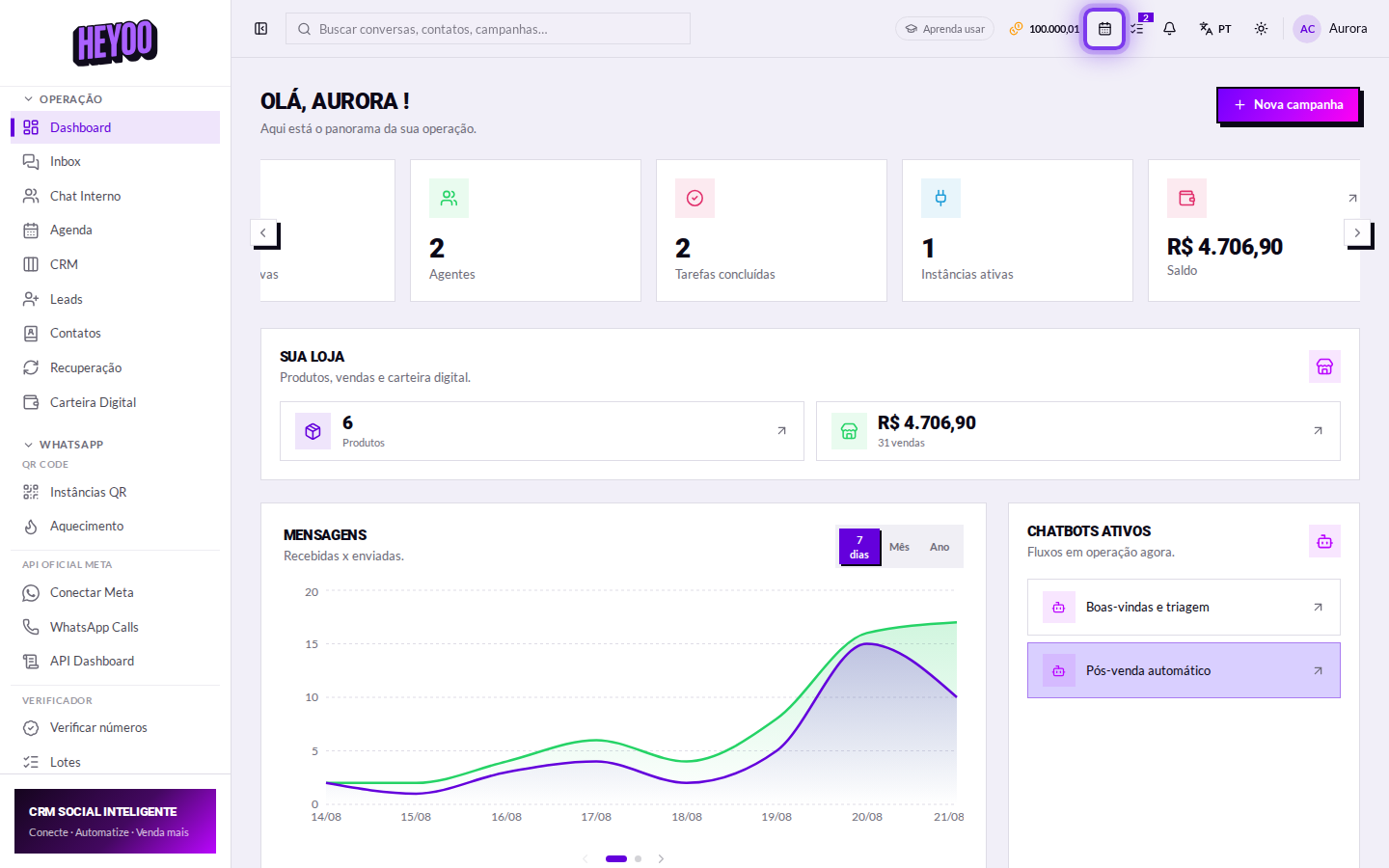
- Busca — procura em conversas, contatos e campanhas ao mesmo tempo.
- Saldo — o mesmo valor da carteira digital, sempre à mão.
- Agenda e tarefas — atalhos com contador do que está pendente.
- Sino — mensagens novas, pagamentos e avisos do sistema.
Idioma e tema
No topo à direita você troca o idioma — português, inglês e espanhol — e alterna entre tema claro e escuro. A escolha fica salva na sua conta.
O menu lateral
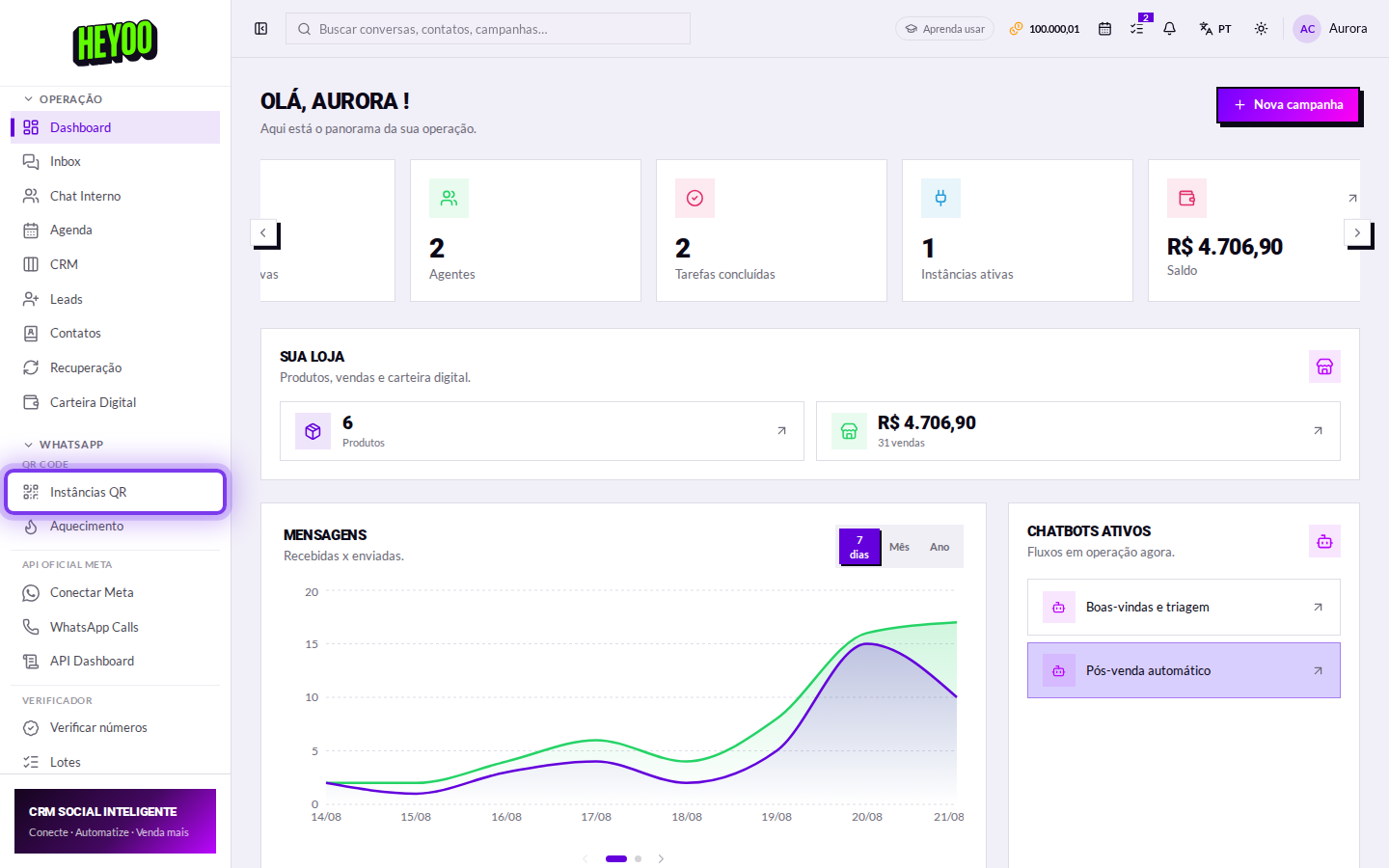
- Operação — Inbox, Chat Interno, Agenda, CRM, Leads, Contatos, Recuperação e Carteira.
- Canais — WhatsApp (QR e API Oficial), Instagram, Facebook, Telegram e TikTok.
- Automação, Disparos e Marketplace — fluxos, campanhas, catálogo e pedidos.
- Conta — relatórios, assinatura e configurações.
Cadeado no menuItem com cadeado é recurso que o seu plano ainda não cobre. Clicando nele, a plataforma mostra o que muda no upgrade.
Resumo
- Administrador da conta entra pela aba Conta; quem atende, pela aba Agente.
- O Painel responde como está a operação hoje: fila, equipe, canais e vendas.
- Canais conectados é onde se confere se o WhatsApp está no ar.
- Idioma, tema e o menu recolhido são preferências suas e ficam salvos.