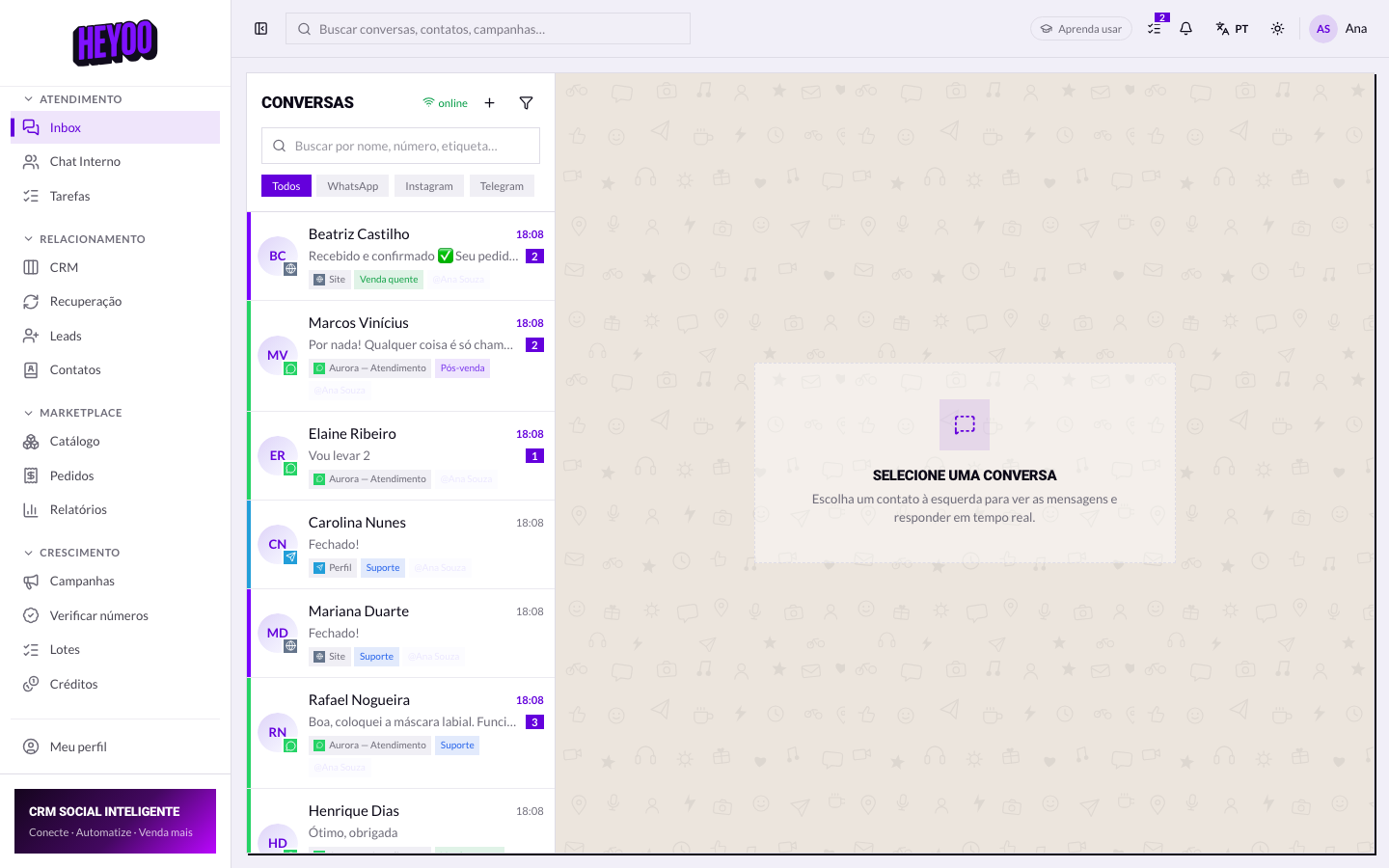
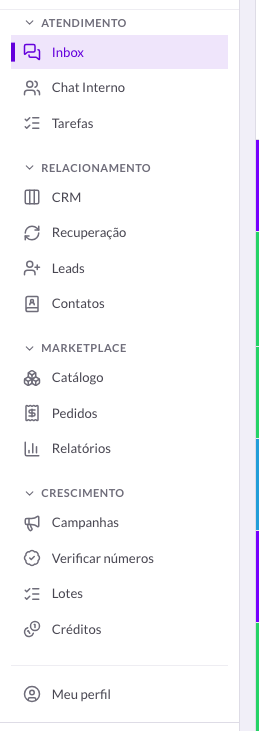
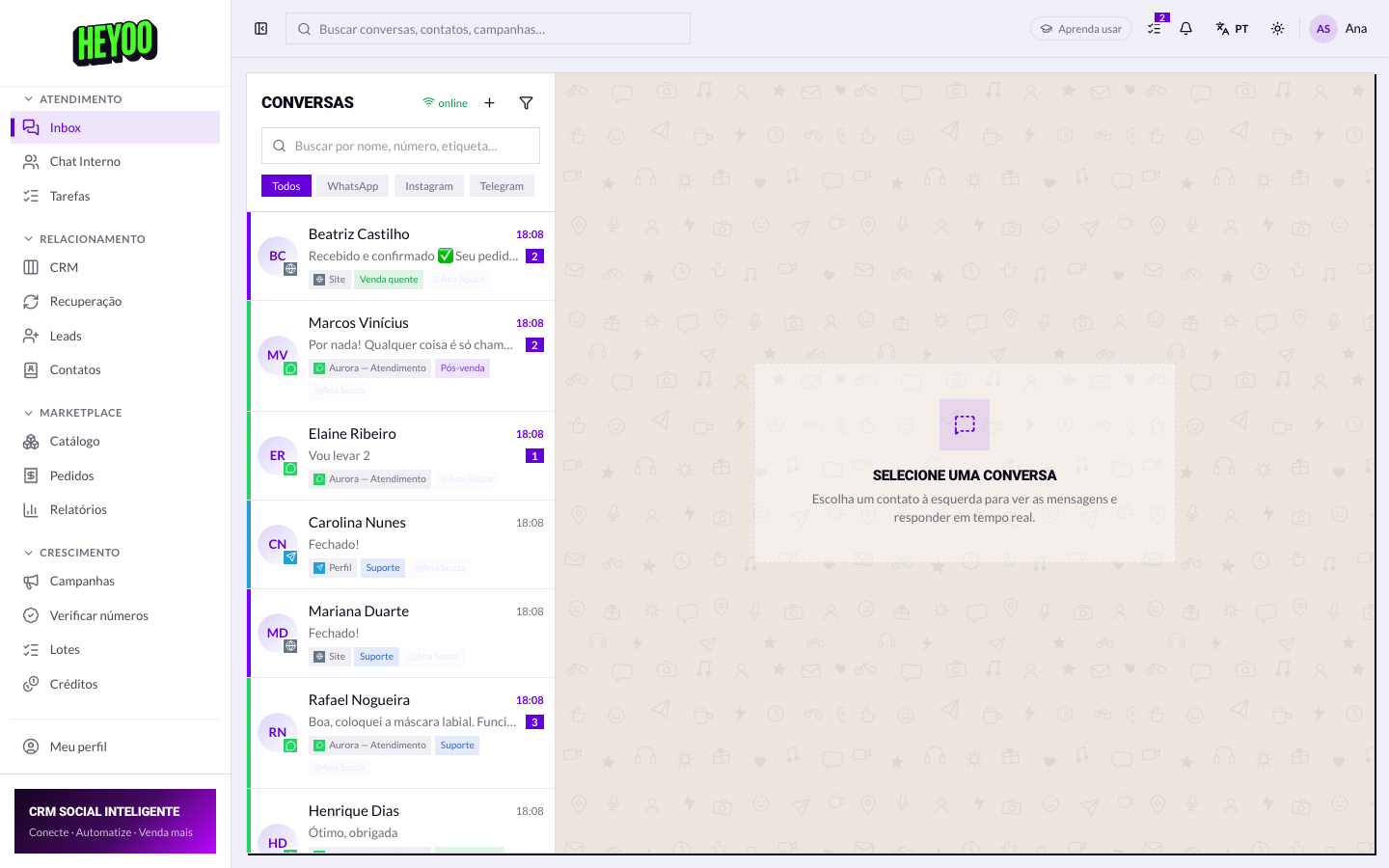
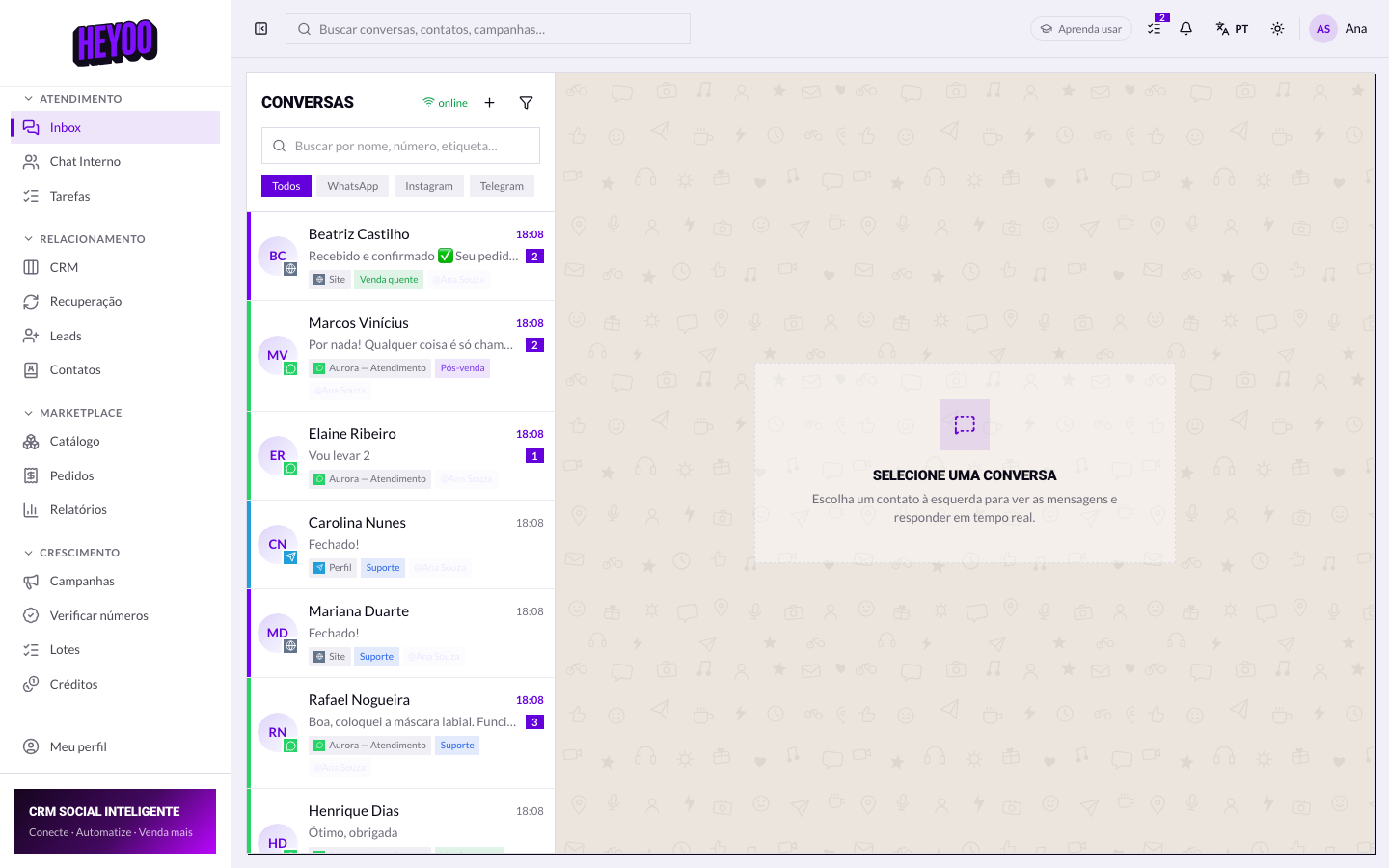
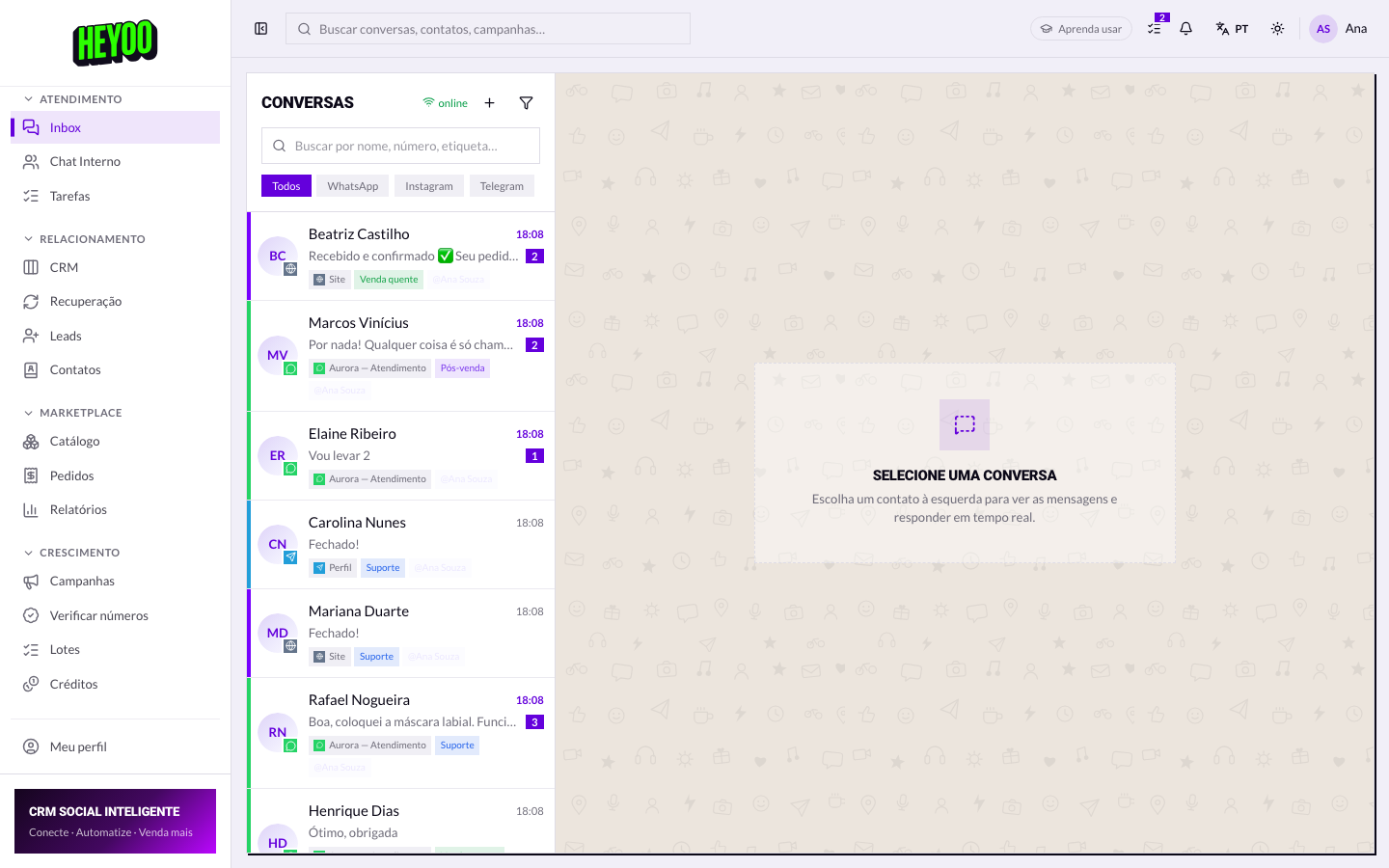
O seu menu é o retrato do cargo que o administrador montou. Se um colega vê um item que você não vê, os cargos são diferentes — não há nada errado com o seu acesso.
Três estados por módulo
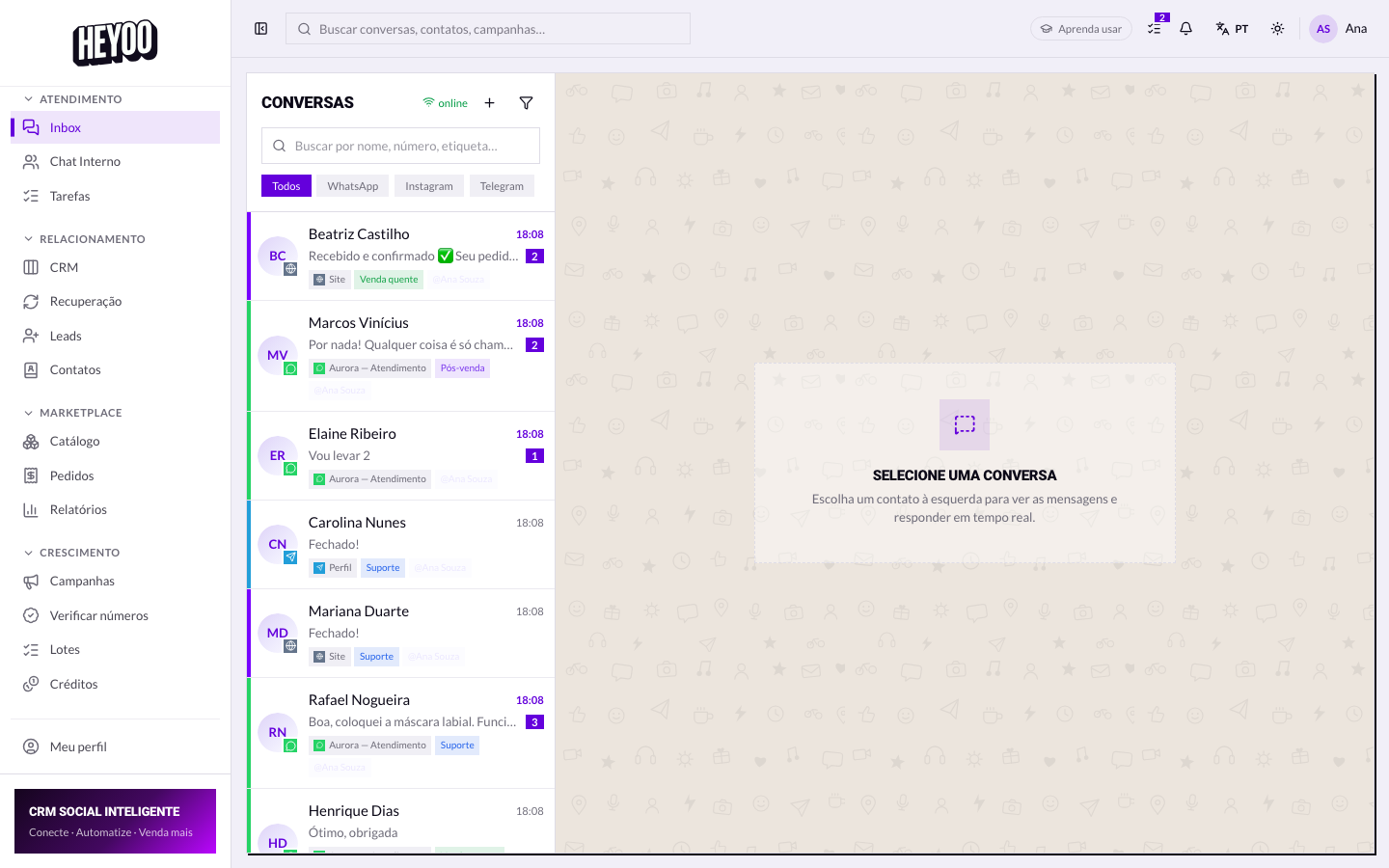
- Gerenciar — criar, editar e apagar dentro do módulo.
- Ver — acompanhar sem alterar; os botões de ação não aparecem.
- Sem acesso — o item some do menu.
As três chaves individuais
- Mascarar números — o telefone dos contatos aparece escondido para você.
- Iniciar novas conversas — escrever para quem nunca falou com a empresa.
- Salvar contatos — adicionar pessoas na agenda.
Máscara não é desconfiançaA base de contatos costuma ser o ativo mais valioso da empresa. Mascarar é a proteção padrão para equipes grandes ou terceirizadas — e não atrapalha o atendimento, já que a conversa continua igual.
Quando falta acesso
- Anote o nome do módulo que você precisa.
- Explique o que você precisa fazer nele (ver ou gerenciar).
- Peça ao administrador da conta.
- Ele ajusta em Equipe › Agentes › Cargos.
- Recarregue a página: o item aparece.
Não peça a conta do administradorO caminho certo é ampliar o seu cargo, não usar o login dele. Tudo que acontece por um login fica registrado no nome dele — inclusive erros que não foram dele.